
Als Eagle Nachfolger kommen für die meisten Teams KiCad oder Altium Designer in Frage. Öffnen Sie das EAGLE-Design mit dem Importer des neuen Tools. Danach bauen Sie neu auf, was der Importer nicht mitnimmt: Designregeln, Netzklassen, Polygon-Einstellungen, Bibliotheksverknüpfungen und BOM-Felder. Bevor Sie Boards bestellen, belegen Sie per Netlist-Vergleich und Gerber-Overlay, dass das migrierte Design dem zuletzt gefertigten entspricht. Autodesk hat Verkauf und Support von EAGLE am 7. Juni 2026 beendet. Jedes Board, das Sie noch ändern müssen, braucht deshalb ein unterstütztes Tool.
Aktualisiert am 24. Oktober 2026. Geprüft vom IPC CID+ zertifizierten Lead Designer von Circuit Board Design
Eagle wird eingestellt: warum Ihre Boards jetzt umziehen müssen
Autodesk hat 2023 angekündigt, Verkauf und Support von EAGLE am 7. Juni 2026 einzustellen. Die Mitteilung wird im KiCad-Forum zitiert und im Autodesk EAGLE Forum diskutiert. Sie verwies Nutzer auf den Electronics-Arbeitsbereich in Fusion. Dieses Datum ist vorbei. Das Eagle End of Life ist Realität.
Ihre alten Dateien gehören weiter Ihnen und bleiben lesbar. Gerber-Daten, die schon beim Hersteller liegen, bleiben gültig. Ein Board in Serie hört nicht auf zu funktionieren. Das Problem kommt mit der nächsten Revision. Ein Bauteil wird abgekündigt, ein Steckverbinder wandert oder ein Kunde will eine Änderung. Und die einzige Kopie des Designs liegt in einem Tool ohne Support. Dann sollte das Design schon umgezogen und geprüft sein. Nicht erst in der Woche, in der die Änderung fällig ist.
Es gibt drei übliche Wege: Fusion (der Weg von Autodesk), KiCad oder Altium Designer. Dieser Leitfaden behandelt KiCad und Altium. In diesen beiden Tools arbeiten wir jeden Tag.
KiCad oder Altium: welcher Eagle Nachfolger passt zu Ihnen?
Beide Tools importieren EAGLE-Dateien nativ. Die Wahl hängt davon ab, wer Ihre Dateien sonst öffnen muss, wie komplex Ihre Boards sind und wie Sie für das Tool bezahlen wollen.
| Frage | KiCad | Altium Designer |
|---|---|---|
| Lizenz | Kostenlos und Open Source | Kostenpflichtiges Abo |
| EAGLE-Import | Integriert. XML-Dateien ab EAGLE 6.x | Integrierter Import Wizard. XML-Dateien von EAGLE 6.4 bis 9.4 |
| Wer Ihre Dateien öffnen kann | Jeder, ohne Kosten | Teams und Dienstleister mit Lizenz |
| Passt gut für | Startups, kleine Teams, Open Hardware, Boards von JLCPCB oder PCBWay | Dichte Multilayer, High-Speed und Teams, deren Fertiger oder Kunde mit Altium arbeitet |
| Bibliothek nach dem Import | Symbole und Footprints in getrennten Dateien | SchLib und PcbLib, kompiliert zu einer IntLib |
Wenn Sie unsicher sind, fragen Sie, wohin die Dateien als Nächstes gehen. Muss ein Fertiger, ein Kunde oder ein künftiger Mitarbeiter sie bearbeiten, nehmen Sie dessen Tool. Einen ausführlichen Vergleich finden Sie in Altium vs KiCad 2026. Wir liefern native Dateien in beiden Formaten. Die Wahl muss also nicht endgültig sein.
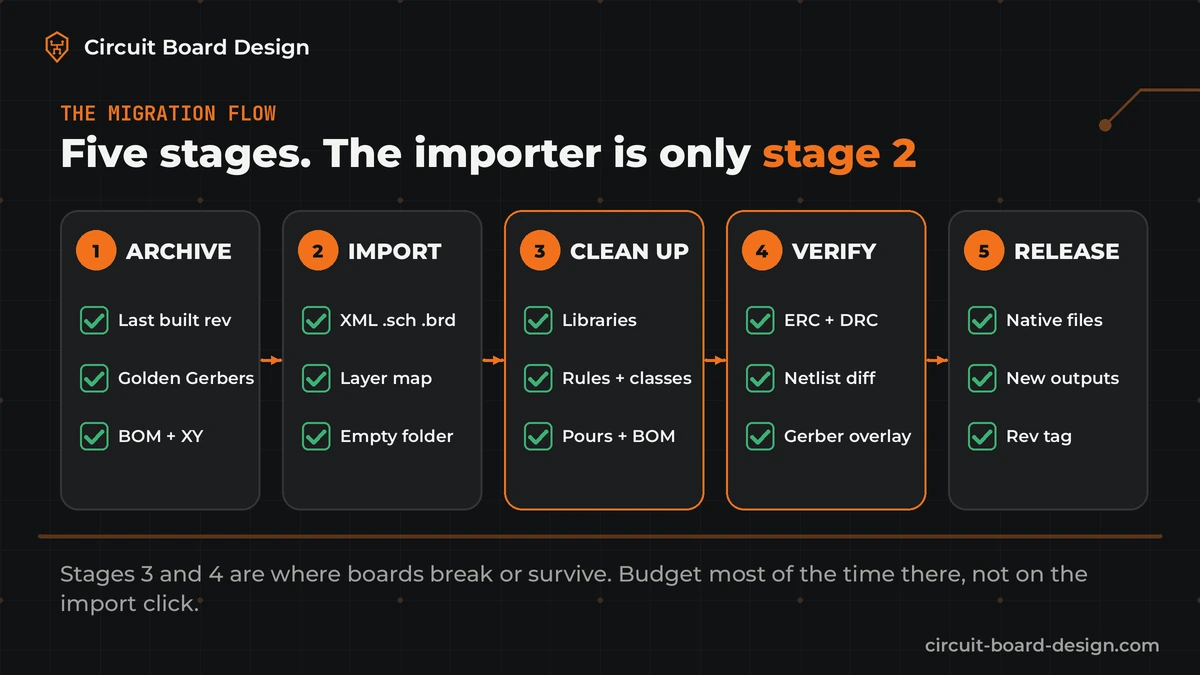
Die Eagle Migration in fünf Schritten
Schritt 1: letzte gefertigte Revision archivieren
Bevor Sie etwas anfassen, frieren Sie eine Referenz ein. Das ist nach unserer Erfahrung der am häufigsten übersprungene Schritt. Sichern Sie die EAGLE-Dateien .sch, .brd und .lbr, die Regeldatei .dru und den CAM-Job. Dazu kommen die exakten Gerber-Daten, Bohrdaten, die Stückliste und die Pick-and-Place-Datei, die für das zuletzt gefertigte und getestete Board an den Hersteller gingen. Jede spätere Prüfung vergleicht gegen diesen Satz. Haben Sie nur EAGLE-Dateien und keine Gerber-Daten vom gebauten Board, notieren Sie das. Dann vergleichen Sie gegen ein Design und nicht gegen Hardware, die nachweislich funktioniert.
Schritt 2: Eagle Projekt in KiCad importieren oder Eagle in Altium importieren
Beide Importer lesen das XML-Format von EAGLE. Dateien aus Versionen vor EAGLE 6 sind binär und müssen zuerst als XML neu gespeichert werden. Die Import-Anleitung von Altium sagt klar, dass binäre Designdateien nicht direkt importiert werden können.
- KiCad: File, dann Import Non-KiCad Project, dann die EAGLE-Option (in der deutschen Oberfläche entsprechend übersetzt). Wählen Sie Schaltplan oder Board. Beide Dateien brauchen denselben Basisnamen (projekt.sch und projekt.brd), wie die KiCad-Dokumentation festhält. Importieren Sie in einen neuen, leeren Ordner.
- Altium Designer: File, dann Import Wizard, dann EAGLE. Fügen Sie die Dateien .sch, .brd und .lbr hinzu und prüfen Sie die Layer-Zuordnung vor dem Abschluss. Der Wizard schreibt ein Log mit Fehlern und Warnungen. Lesen Sie es.
In beiden Tools gilt: Sehen Sie sich die Layer-Zuordnung genau an. Eine Platinenkontur auf der falschen Lage oder eine fehlende Fräslage ist jetzt schnell behoben. Beim Hersteller entdeckt wird sie teuer.
Schritt 3: bereinigen
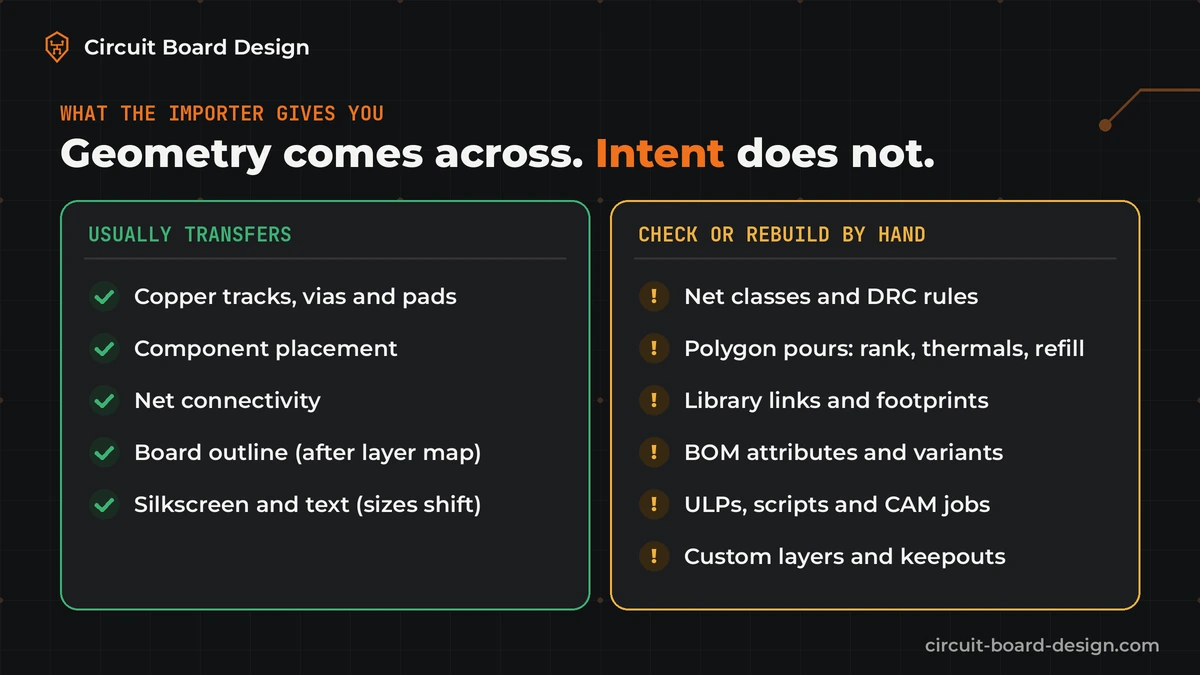
Hier steckt die eigentliche Arbeit. Hier verbringen wir bei einer Migration auch die meiste Zeit. Sie bauen die Designabsicht neu auf, die der Importer nicht versteht: Netzklassen und Abstände, Polygon-Prioritäten und Thermal-Einstellungen, Bibliotheksverknüpfungen und die Felder für Ihre Stückliste. Die acht Probleme unten sehen wir am häufigsten.
Schritt 4: prüfen
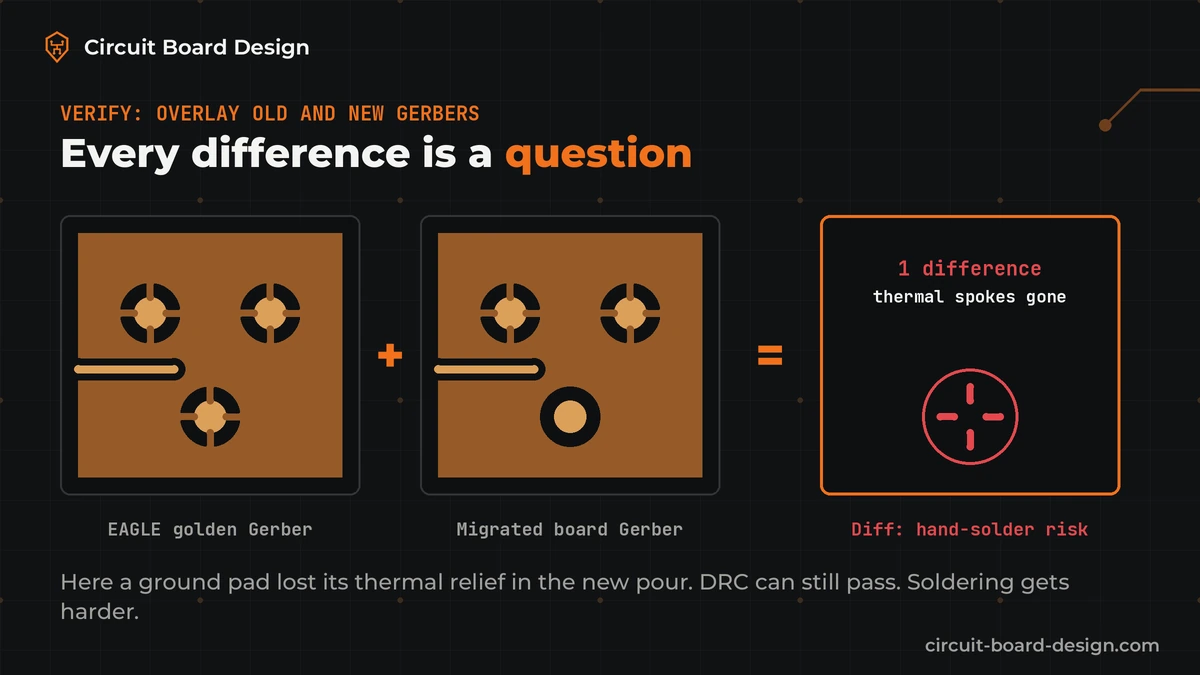
Führen Sie ERC und DRC aus und gehen Sie dann weiter. Exportieren Sie eine Netlist aus altem und neuem Design und vergleichen Sie beide. Legen Sie danach die alten Gerber-Daten im Gerber-Viewer Lage für Lage über die neuen. Jeder Unterschied ist entweder eine gewollte Änderung oder ein Fehler.
Schritt 5: freigeben
Richten Sie im neuen Tool neue Fertigungsausgaben ein. Erzeugen Sie ein vollständiges Paket und prüfen Sie es im Viewer. Markieren Sie die neue Revision, damit niemand mehr die EAGLE-Kopie bearbeitet.
Eagle KiCad Import und Altium Import: was übertragen wird und was bricht
8 Dinge, die EAGLE-Konverter falsch machen
1. Netzklassen und Designregeln
EAGLE speichert Abstände und Breiten in Netzklassen und in den Designregeln des Boards. Das sind dieselben Regeln, die Sie als .dru-Datei sichern können. Importer übernehmen einen Teil davon und verwerfen den Rest. Die Anleitung von Altium empfiehlt selbst, die Regeln nach dem Import im Rules and Constraints Editor zu prüfen und Regeln zu korrigieren, die ihr Ziel verfehlen. Bauen Sie Netzklassen für Versorgung, hohe Ströme und impedanzkontrollierte Leitungen bewusst neu auf. Setzen Sie die Abstände dann nach den echten Möglichkeiten Ihres Fertigers und nicht nach dem Ergebnis des Imports.
2. Polygone
EAGLE-Polygone haben einen Rank, einen Isolate-Wert, eine Thermals-Einstellung und eine Orphans-Einstellung. KiCad-Zonen nutzen eine Prioritätszahl, die andersherum zählt. In EAGLE gewinnt Rank 1. In KiCad gewinnt die höhere Priorität. Füllen Sie nach dem Import jede Zone neu (B in KiCad, Repour in Altium) und prüfen Sie Überlappungen, Thermal Reliefs und Inseln. Die Anleitung von Altium empfiehlt außerdem, importierte Polygone zu größeren Flächen mit passenden Regeln zusammenzufassen. Ein Pad ohne Thermal Relief besteht viele DRC-Setups. Es lässt sich nur schlecht löten.
3. Bibliotheken und Footprints
Eine EAGLE .lbr enthält Symbol, Package und Device mit Varianten und Technologien in einer Datei. KiCad teilt das in Symbol- und Footprint-Bibliotheken auf. Altium erzeugt SchLib und PcbLib. Fehler verstecken sich in Pin-zu-Pad-Zuordnungen, Package-Varianten und Technologien. Behandeln Sie jeden konvertierten Footprint als ungeprüft, bis er gegen das Datenblatt geprüft ist: Padgröße, Pitch, Pin 1 und Courtyard. Footprint-Fehler sind ein klassischer Grund für einen Respin. Der Konverter kann nicht wissen, dass Ihr Bauteil in der alten Bibliothek gespiegelt oder falsch gepinnt war.
4. Lagen, Kontur und Sperrflächen
EAGLE nutzt feste Layer-Nummern. Dimension (20) ist die Kontur. Milling (46) enthält Schlitze und Ausschnitte. tRestrict, bRestrict und vRestrict (41 bis 43) sind Sperrflächen für Kupfer und Vias. Eigene Lagen über 100 tragen oft Bestückungshinweise oder mechanische Daten. Ordnen Sie jede davon bewusst zu. In KiCad kommt die Kontur auf Edge.Cuts und Restrict-Flächen werden zu Rule Areas. Die Anleitung von Altium empfiehlt zusätzlich, nach dem Import eine Keepout-Begrenzung um das Board zu legen.
5. Versorgungsnetze, die über den Namen verbunden sind
Versorgungssymbole und versteckte Power-Pins verbinden sich in EAGLE über den Netznamen. Prüfen Sie nach dem Import, dass jedes GND, jedes VCC und jede Versorgungsschiene noch ein einziges Netz ist. Prüfen Sie auch, dass keine zwei Schienen verschmolzen sind. Die Anleitung von Altium warnt: Power Ports mit Namen wie P+ können als normale Ports ankommen und Kurzschlüsse verursachen, wenn Sie die Einstellung für den Port Designator nicht ändern. Ein Netlist-Vergleich findet das in Minuten. Wer es übersieht, verliert unter Umständen ein ganzes Board.
6. DRC-Unterschiede
Jedes Tool misst Abstände etwas anders. Der erste DRC nach dem Import zeigt oft Hunderte Verletzungen. Die meisten sind Rauschen aus der Regelübersetzung. Einige sind echt. Winken Sie sie nicht pauschal durch. Korrigieren Sie zuerst die Regeln, starten Sie den DRC erneut und sehen Sie sich dann jeden verbleibenden Fehler an.
7. BOM-Attribute und Bestückungsvarianten
MPN, Hersteller, Lieferantenfelder, Werte und Do-not-populate-Kennzeichen liegen in EAGLE in Attributen und Bestückungsvarianten. Prüfen Sie, ob sie als KiCad-Felder oder Altium-Parameter mit den Namen ankommen, die Ihre BOM-Vorlage erwartet. Vergleichen Sie dann die neue Stückliste Zeile für Zeile mit der Stückliste des letzten Builds. Prüfen Sie auch die Pick-and-Place-Datei. Ursprünge und Drehungen verschieben sich oft, wenn Footprints neu aufgebaut werden.
8. ULPs, Skripte und CAM-Jobs
User Language Programs und EAGLE CAM-Jobs lassen sich nicht migrieren. Haben Sie für BOM-Export, Nutzenhinweise oder eine eigene Bohrtabelle ein ULP genutzt, bauen Sie diesen Schritt mit den Ausgaben des neuen Tools nach. In KiCad sind das Plot- und Fertigungsausgaben, in Altium ein OutJob. Prüfen Sie das Ergebnis gegen die alten Dateien.
Checkliste für die Eagle Migration
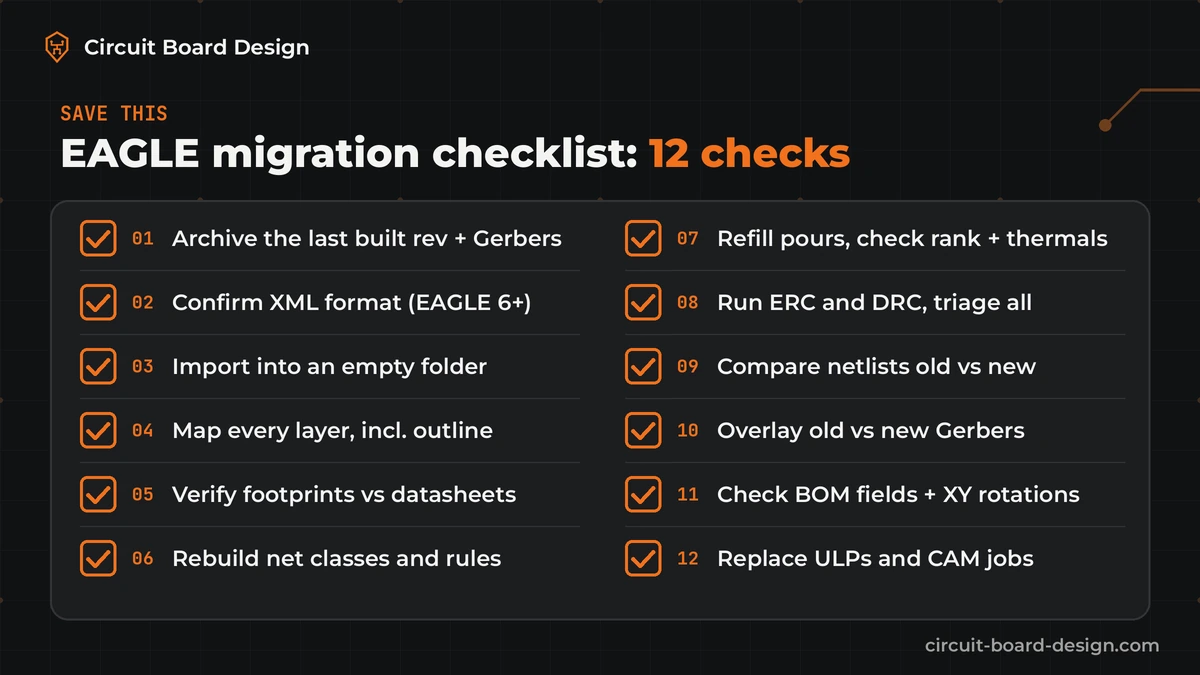
- Archivieren Sie die EAGLE-Dateien plus Gerber, Bohrdaten, Stückliste und XY-Daten der letzten gefertigten Revision.
- Prüfen Sie, ob die Dateien XML sind (EAGLE 6 oder neuer). Speichern Sie ältere Binärdateien zuerst als XML.
- Importieren Sie in einen neuen, leeren Ordner oder ein neues Projekt.
- Ordnen Sie jede Lage zu, auch Kontur, Fräsen und Restrict-Lagen.
- Prüfen Sie jeden Footprint gegen sein Datenblatt: Pads, Pitch, Pin 1 und Courtyard.
- Bauen Sie Netzklassen und Designregeln nach den Möglichkeiten Ihres Fertigers neu auf.
- Füllen Sie alle Polygone neu. Prüfen Sie Priorität, Thermals und Inseln.
- Führen Sie ERC und DRC aus. Korrigieren Sie die Regeln und bewerten Sie dann jeden verbleibenden Fehler.
- Vergleichen Sie alte und neue Netlist.
- Legen Sie alte und neue Gerber- und Bohrdaten Lage für Lage übereinander.
- Vergleichen Sie die Stückliste Zeile für Zeile und prüfen Sie XY-Ursprünge und Drehungen.
- Ersetzen Sie ULPs und CAM-Jobs durch neue Ausgaben und markieren Sie die neue Revision.
Selbst migrieren oder beauftragen?
Ein einfaches 2-Lagen-Board mit Standardbauteilen und sauberer Bibliothek können Sie mit der Checkliste oft selbst umziehen. Schwieriger wird es, wenn das Board noch in Serie ist, 4 oder mehr Lagen hat oder impedanzkontrollierte Leitungen und enge Polygone nutzt. Das gilt auch für Boards auf einer großen eigenen Bibliothek. Und es gilt, wenn ein Dutzend Boards umziehen muss und niemand Zeit hat, jedes einzelne zu prüfen.
Wenn Sie die Migration vergeben, fragen Sie, was Sie zurückbekommen. Eine gute Migration liefert mehr als konvertierte Dateien:
- Native KiCad- oder Altium-Projektdateien, die sich ohne Fehler öffnen lassen
- Eine bereinigte Bibliothek, in der jeder Footprint gegen sein Datenblatt geprüft ist
- Neu aufgebaute Netzklassen und Designregeln für Ihren Fertiger
- Einen Netlist-Vergleich und ein Gerber-Overlay gegen Ihre letzte gefertigte Revision
- Eine Stückliste und eine Pick-and-Place-Datei, die Feld für Feld zum alten Build passen
So führen wir Migrationen bei Circuit Board Design durch. Unser Lead Designer ist IPC CID+ zertifiziert. Wir haben seit 2016 über 500 PCB Designs geliefert und arbeiten in KiCad (Englisch) und Altium Designer. Details zum Ablauf finden Sie auf unserer Seite zur EAGLE Migration (Englisch). Haben Sie ein Board schon selbst konvertiert, prüft unser Design Review vor der Fertigung es, bevor Sie bestellen.
Häufige Fragen
Kann ich meine Eagle Dateien nach dem 7. Juni 2026 noch öffnen?
Ja. EAGLE 6 und neuer speichern Designs als XML und sowohl KiCad als auch Altium Designer importieren diese .sch, .brd und .lbr Dateien mit eingebauten Werkzeugen. Der Weg von Autodesk selbst ist Fusion. Am 7. Juni 2026 endeten Verkauf und Support von EAGLE durch Autodesk. Planen Sie den Umzug also, bevor die nächste Revision fällig ist.
Welcher Eagle Nachfolger ist besser: KiCad oder Altium?
Keiner ist für jedes Team besser. KiCad ist kostenlos und jeder kann die Dateien öffnen. Das passt zu Startups und Boards von JLCPCB oder PCBWay. Altium passt zu dichten Multilayern, High-Speed und Teams, deren Fertiger oder Kunde schon damit arbeitet. Wählen Sie das Tool, das die nächste Person nutzt, die die Dateien bearbeitet.
Kann KiCad Eagle Bibliotheken importieren?
Ja. KiCad liest eine EAGLE .lbr und konvertiert sie. Dabei teilt KiCad jedes Bauteil in ein Symbol und einen Footprint in getrennten Bibliotheken auf. Behandeln Sie jeden konvertierten Footprint als ungeprüft, bis Sie Padgröße, Pitch, Pin 1 und Courtyard gegen das Datenblatt geprüft haben.
Ändern sich meine Gerber-Daten nach der Migration von Eagle?
Nur wenn Sie das Design geändert haben. Polygone, Thermal Reliefs, Textgrößen und Bohrtabellen können sich beim Import aber verschieben. Legen Sie deshalb alte und neue Gerber-Daten Lage für Lage übereinander und klären Sie jeden Unterschied, bevor Sie Daten an einen Fertiger senden.
Wie lange dauert eine Eagle Migration?
Der Import dauert Minuten. Bereinigung und Prüfung dauern länger. Sie hängen von Lagenanzahl, Bauteilanzahl, Größe der eigenen Bibliothek, Zahl der Polygone und Regeln ab und davon, ob Gerber-Daten eines gebauten Boards zum Vergleich vorliegen. An der Prüfung sollten Sie nicht sparen.
Was brauchen Sie für ein Angebot zur Eagle Migration?
Senden Sie die Dateien .sch, .brd und .lbr, falls vorhanden die .dru-Regeln und den CAM-Job, die Gerber-Daten und die Stückliste der letzten gefertigten Revision, das Zieltool (KiCad oder Altium) und den geplanten Fertiger. Das reicht für einen Festpreis pro Board.
Eagle Boards umziehen ohne Respin
Senden Sie uns Ihre EAGLE-Dateien und die Gerber-Daten des zuletzt gefertigten Boards. Wir migrieren das Design in native KiCad- oder Altium-Dateien und bauen Bibliothek und Regeln neu auf. Netlist-Vergleich und Gerber-Overlay liefern wir mit. So sehen Sie, dass sich nichts verschoben hat. Jede Migration bekommt einen Festpreis pro Board. Schon selbst konvertiert? Fordern Sie den kostenlosen Quick-Check an und erhalten Sie Hinweise auf Checklisten-Niveau in 2 Werktagen.
Festpreis-Angebot für Ihre Eagle Migration anfordern
Quellen
- KiCad-Forum: Autodesk will no longer sell nor support EAGLE in 2026 (zitiert die Mitteilung von Autodesk zum 7. Juni 2026)
- Autodesk EAGLE Forum: Ende des Supports für EAGLE am 7. Juni 2026
- KiCad 9 Dokumentation: Projekt aus einem anderen EDA-Tool importieren
- Altium Dokumentation: Design aus EAGLE importieren


