
Para migrar de Eagle, elija KiCad o Altium Designer, importe el diseño y reconstruya lo que no se transfiere: reglas, clases de red, polígonos, bibliotecas y campos de BOM. Antes de pedir placas, compruebe con una comparación de netlist y un overlay de Gerber que coincide con el último fabricado, ya que Autodesk terminó el soporte de EAGLE el 7 de junio de 2026.
Actualizado el 24 de octubre de 2026. Revisado por el diseñador principal certificado IPC CID+ de Circuit Board Design
Eagle desaparece: por qué sus placas tienen que migrar ahora
En 2023 Autodesk anunció que dejaría de vender y dar soporte a EAGLE el 7 de junio de 2026. El aviso se cita en el foro de KiCad y se comenta en el foro de Autodesk EAGLE. Remitía a los usuarios al espacio de trabajo Electronics de Fusion. Esa fecha ya pasó. El fin de vida de Eagle es una realidad.
Sus archivos antiguos siguen siendo suyos y se pueden leer. Los Gerber que ya tiene el fabricante siguen siendo válidos. Una placa en serie no deja de funcionar. El problema llega con la siguiente revisión. Un componente se descataloga, un conector cambia de sitio o un cliente pide un cambio. Y la única copia del diseño está en una herramienta sin soporte. Para entonces el diseño ya debería estar migrado y verificado. No en la misma semana en que vence el cambio.
Hay tres caminos habituales: Fusion (la vía de Autodesk), KiCad o Altium Designer. Esta guía trata KiCad y Altium. Son las dos herramientas en las que trabajamos cada día.
KiCad o Altium: ¿qué alternativa a Eagle le conviene?
Ambas herramientas importan archivos EAGLE de forma nativa. La elección depende de quién más tiene que abrir sus archivos, de lo complejas que sean sus placas y de cómo quiera pagar la herramienta.
| Pregunta | KiCad | Altium Designer |
|---|---|---|
| Licencia | Gratuita y open source | Suscripción de pago |
| Importación de EAGLE | Integrada. Archivos XML desde EAGLE 6.x | Import Wizard integrado. Archivos XML de EAGLE 6.4 a 9.4 |
| Quién puede abrir sus archivos | Cualquiera, sin costo | Equipos y proveedores con licencia |
| Adecuado para | Startups, equipos pequeños, open hardware, placas de JLCPCB o PCBWay | Multicapa densas, high-speed y equipos cuyo fabricante o cliente trabaja con Altium |
| Biblioteca después de importar | Símbolos y footprints en archivos separados | SchLib y PcbLib, compilados en una IntLib |
Si duda, pregúntese adónde irán los archivos después. Si un fabricante, un cliente o un futuro colaborador tiene que editarlos, use su herramienta. Encontrará una comparativa detallada en Altium vs KiCad en 2026. Entregamos archivos nativos en ambos formatos, así que la elección no tiene por qué ser definitiva.
La migración de Eagle en cinco pasos
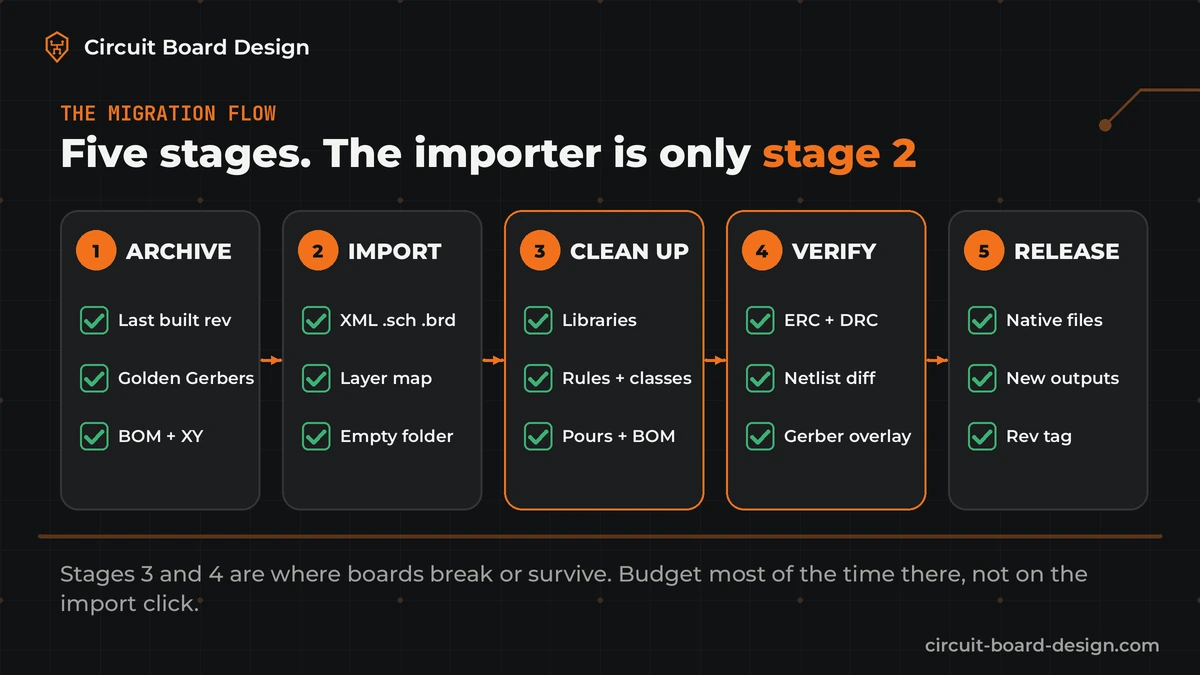
Paso 1: archivar la última revisión fabricada
Antes de tocar nada, congele una referencia. Según nuestra experiencia, es el paso que más se salta. Guarde los archivos EAGLE .sch, .brd y .lbr, el archivo de reglas .dru y el CAM job. Añada los Gerber exactos, los archivos de taladro, la lista de materiales y el archivo pick-and-place que se enviaron al fabricante para la última placa fabricada y probada. Cada verificación posterior se compara con este conjunto. Si solo tiene archivos EAGLE y no los Gerber de la placa construida, anótelo. En ese caso compara con un diseño y no con hardware que se sabe que funciona.
Paso 2: importar el proyecto Eagle en KiCad o en Altium
Ambos importadores leen el formato XML de EAGLE. Los archivos de versiones anteriores a EAGLE 6 son binarios y primero hay que volver a guardarlos como XML. La guía de importación de Altium deja claro que los archivos de diseño binarios no se pueden importar directamente.
- KiCad: File, después Import Non-KiCad Project, después la opción EAGLE (traducida en la interfaz en español). Elija esquemático o placa. Ambos archivos necesitan el mismo nombre base (proyecto.sch y proyecto.brd), como indica la documentación de KiCad. Importe en una carpeta nueva y vacía.
- Altium Designer: File, después Import Wizard, después EAGLE. Añada los archivos .sch, .brd y .lbr y revise la asignación de capas antes de terminar. El asistente genera un log con errores y avisos. Léalo.
En las dos herramientas vale lo mismo: revise con cuidado la asignación de capas. Un contorno de placa en la capa equivocada o una capa de fresado que falta se corrige ahora en un momento. Si lo descubre el fabricante, sale caro.
Paso 3: limpiar
Aquí está el trabajo real. Aquí es también donde pasamos más tiempo en una migración. Reconstruye la intención de diseño que el importador no entiende: clases de red y distancias, prioridades de polígonos y ajustes de thermal relief, enlaces de biblioteca y los campos de su lista de materiales. Los ocho problemas de más abajo son los que vemos con más frecuencia.
Paso 4: verificar
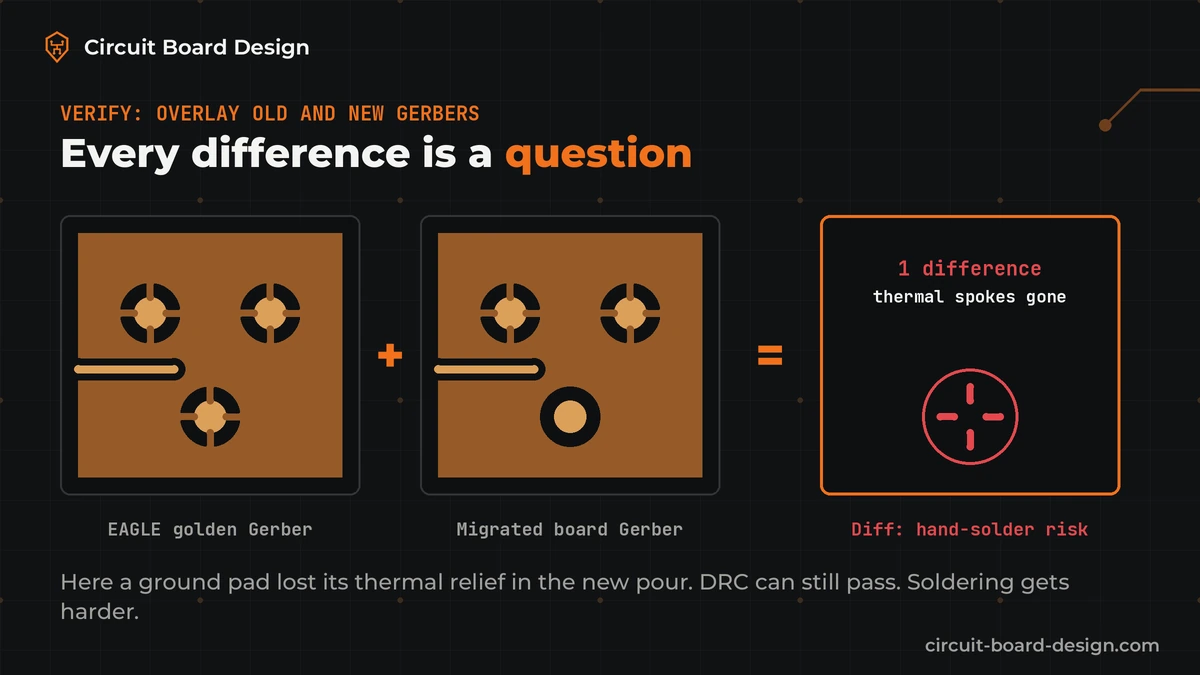
Ejecute ERC y DRC y siga adelante. Exporte una netlist del diseño antiguo y del nuevo y compárelas. Después superponga en un visor de Gerber los Gerber antiguos sobre los nuevos, capa por capa. Cada diferencia es un cambio intencionado o un error.
Paso 5: liberar
Configure las nuevas salidas de fabricación en la nueva herramienta. Genere un paquete completo y revíselo en el visor. Marque la nueva revisión para que nadie vuelva a editar la copia de EAGLE.
Importar Eagle en KiCad y en Altium: qué se transfiere y qué se rompe
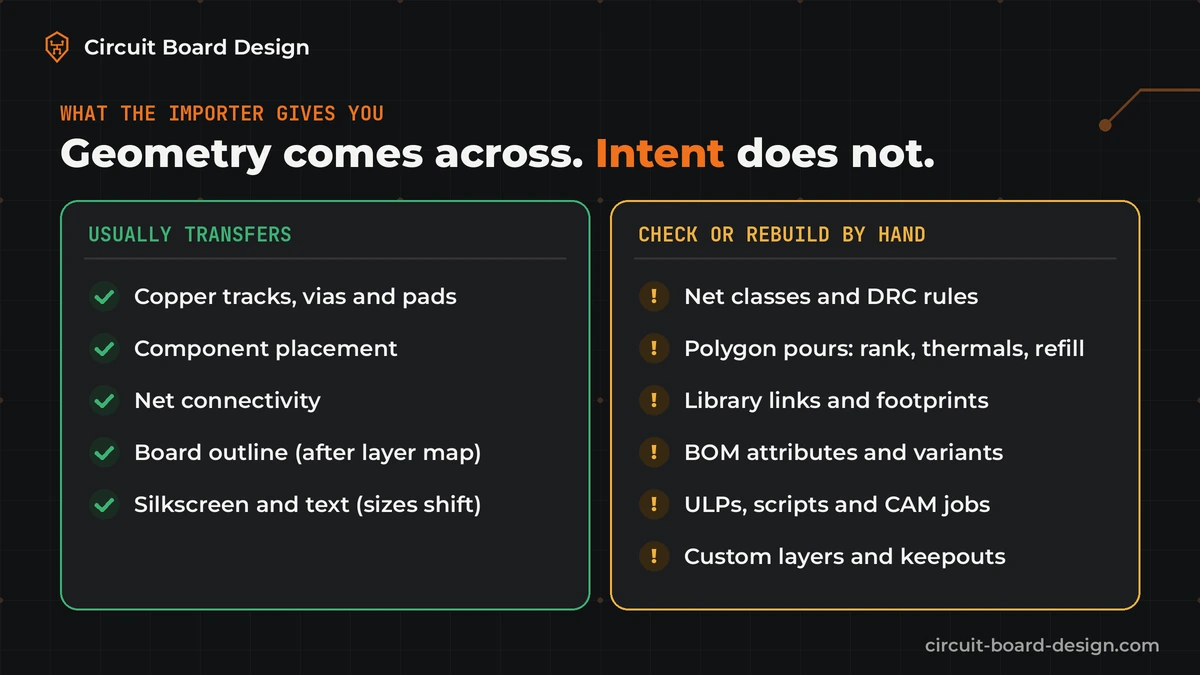
8 cosas que los conversores de EAGLE hacen mal
1. Clases de red y reglas de diseño
EAGLE guarda distancias y anchos en clases de red y en las reglas de diseño de la placa. Son las mismas reglas que puede guardar como archivo .dru. Los importadores toman una parte y descartan el resto. La propia guía de Altium recomienda revisar las reglas tras la importación en el Rules and Constraints Editor y corregir las que no apunten a lo que deben. Reconstruya a conciencia las clases de red para alimentación, corrientes altas y líneas con impedancia controlada. Después ajuste las distancias a las capacidades reales de su fabricante y no al resultado de la importación.
2. Polígonos
Los polígonos de EAGLE tienen un Rank, un valor Isolate, un ajuste Thermals y un ajuste Orphans. Las zonas de KiCad usan un número de prioridad que cuenta al revés. En EAGLE gana el Rank 1. En KiCad gana la prioridad más alta. Después de importar, vuelva a rellenar cada zona (B en KiCad, Repour en Altium) y revise solapes, thermal reliefs e islas. La guía de Altium recomienda además unir los polígonos importados en áreas mayores con reglas adecuadas. Un pad sin thermal relief pasa muchos DRC. Pero se suelda mal.
3. Bibliotecas y footprints
Una .lbr de EAGLE contiene symbol, package y device con variantes y tecnologías en un solo archivo. KiCad lo divide en bibliotecas de símbolos y de footprints. Altium genera SchLib y PcbLib. Los errores se esconden en las asignaciones de pin a pad, las variantes de package y las tecnologías. Trate cada footprint convertido como no verificado hasta compararlo con la hoja de datos: tamaño de pad, paso, pin 1 y courtyard. Los errores de footprint son una causa clásica de respin. El conversor no puede saber que su componente estaba espejado o mal asignado en la biblioteca antigua.
4. Capas, contorno y zonas de exclusión
EAGLE usa números de capa fijos. Dimension (20) es el contorno. Milling (46) contiene ranuras y recortes. tRestrict, bRestrict y vRestrict (41 a 43) son zonas de exclusión para cobre y vias. Las capas propias por encima de 100 suelen llevar notas de montaje o datos mecánicos. Asigne cada una de forma consciente. En KiCad el contorno va a Edge.Cuts y las zonas Restrict pasan a ser Rule Areas. La guía de Altium recomienda además trazar un límite keepout alrededor de la placa tras importar.
5. Redes de alimentación conectadas por nombre
En EAGLE, los símbolos de alimentación y los pines de alimentación ocultos se conectan por el nombre de la red. Después de importar, compruebe que cada GND, cada VCC y cada riel de alimentación sigue siendo una sola red. Compruebe también que no se han fusionado dos rieles. La guía de Altium advierte: los power ports con nombres como P+ pueden llegar como puertos normales y causar cortocircuitos si no cambia el ajuste del port designator. Una comparación de netlist lo detecta en minutos. Quien lo pasa por alto puede perder una placa entera.
6. Diferencias de DRC
Cada herramienta mide las distancias de forma algo distinta. El primer DRC tras la importación muestra a menudo cientos de infracciones. La mayoría es ruido de la traducción de reglas. Algunas son reales. No las dé todas por buenas. Corrija primero las reglas, vuelva a ejecutar el DRC y luego revise cada error que quede.
7. Atributos de BOM y variantes de montaje
MPN, fabricante, campos de proveedor, valores y marcas de no montar están en EAGLE en atributos y variantes de montaje. Compruebe que llegan como campos de KiCad o parámetros de Altium con los nombres que espera su plantilla de BOM. Después compare la nueva lista de materiales línea por línea con la del último lote. Revise también el archivo pick-and-place. Los orígenes y las rotaciones suelen desplazarse cuando se reconstruyen los footprints.
8. ULP, scripts y CAM jobs
Los User Language Programs y los CAM jobs de EAGLE no se pueden migrar. Si usaba un ULP para exportar la BOM, para notas de panelizado o para una tabla de taladros propia, rehaga ese paso con las salidas de la nueva herramienta. En KiCad son las salidas de plot y fabricación, en Altium un OutJob. Compare el resultado con los archivos antiguos.
Checklist para la migración de Eagle
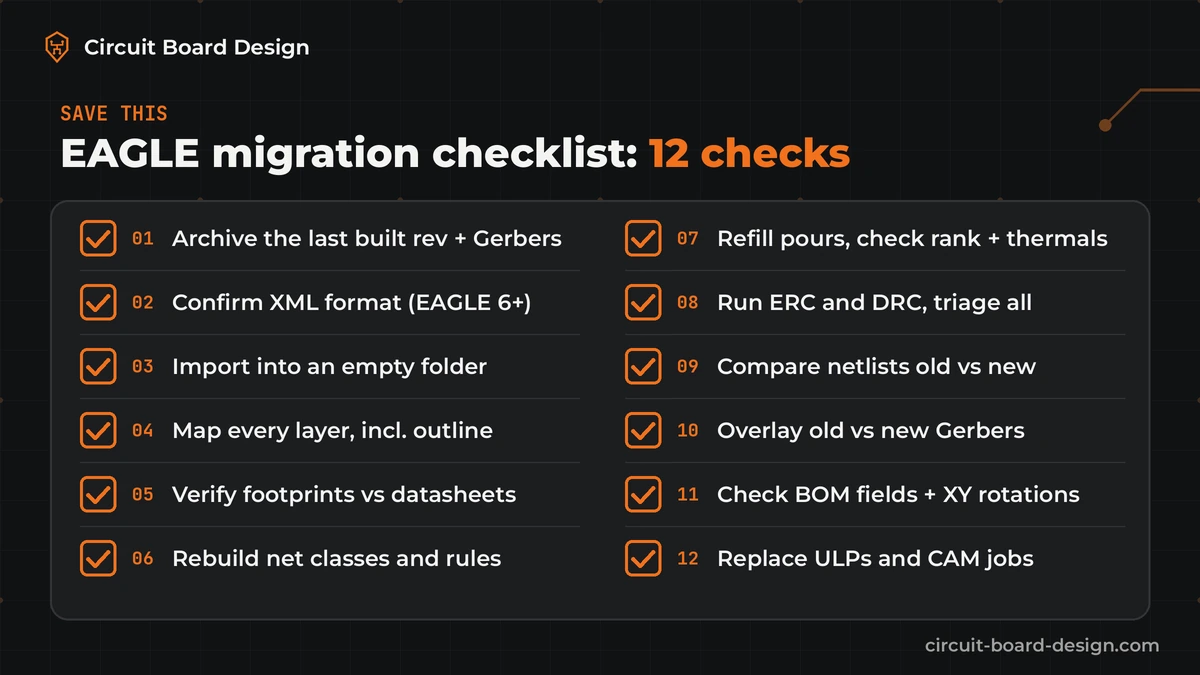
- Archive los archivos EAGLE más los Gerber, taladros, lista de materiales y datos XY de la última revisión fabricada.
- Compruebe que los archivos son XML (EAGLE 6 o posterior). Guarde primero como XML los archivos binarios más antiguos.
- Importe en una carpeta o un proyecto nuevo y vacío.
- Asigne cada capa, incluidas las de contorno, fresado y Restrict.
- Compare cada footprint con su hoja de datos: pads, paso, pin 1 y courtyard.
- Reconstruya las clases de red y las reglas de diseño según las capacidades de su fabricante.
- Vuelva a rellenar todos los polígonos. Revise prioridad, thermals e islas.
- Ejecute ERC y DRC. Corrija las reglas y evalúe después cada error restante.
- Compare la netlist antigua con la nueva.
- Superponga capa por capa los Gerber y taladros antiguos y nuevos.
- Compare la lista de materiales línea por línea y revise orígenes y rotaciones XY.
- Sustituya los ULP y CAM jobs por nuevas salidas y marque la nueva revisión.
¿Migrar usted mismo o encargarlo?
Una placa sencilla de 2 capas con componentes estándar y una biblioteca limpia a menudo la puede migrar usted mismo con el checklist. Se complica si la placa sigue en serie, tiene 4 o más capas o usa líneas con impedancia controlada y polígonos ajustados. También con placas basadas en una gran biblioteca propia. Y cuando hay que migrar una docena de placas y nadie tiene tiempo de verificar cada una.
Si encarga la migración, pregunte qué recibe a cambio. Una buena migración entrega más que archivos convertidos:
- Archivos de proyecto nativos de KiCad o Altium que se abren sin errores
- Una biblioteca limpia en la que cada footprint está comparado con su hoja de datos
- Clases de red y reglas de diseño reconstruidas para su fabricante
- Una comparación de netlist y un overlay de Gerber frente a su última revisión fabricada
- Una lista de materiales y un archivo pick-and-place que coinciden campo por campo con el lote anterior
Así hacemos las migraciones en Circuit Board Design. Nuestro diseñador principal tiene la certificación IPC CID+. Desde 2016 hemos entregado más de 500 diseños de PCB y trabajamos en KiCad (en inglés) y Altium Designer. Encontrará los detalles del proceso en nuestra página de migración de EAGLE (en inglés). Si ya convirtió una placa usted mismo, nuestra revisión de diseño antes de fabricar la verifica antes de que haga el pedido.
Preguntas frecuentes
¿Puedo seguir abriendo mis archivos Eagle después del 7 de junio de 2026?
Sí. EAGLE 6 y posteriores guardan los diseños como XML, y tanto KiCad como Altium Designer importan esos archivos .sch, .brd y .lbr con herramientas integradas. La vía propia de Autodesk es Fusion. El 7 de junio de 2026 terminaron la venta y el soporte de EAGLE por parte de Autodesk. Planifique la migración antes de que llegue la próxima revisión.
¿Qué alternativa a Eagle es mejor: KiCad o Altium?
Ninguna es mejor para todos los equipos. KiCad es gratuito y cualquiera puede abrir los archivos. Encaja con startups y placas de JLCPCB o PCBWay. Altium encaja con multicapa densas, high-speed y equipos cuyo fabricante o cliente ya lo usa. Elija la herramienta que usará la próxima persona que edite los archivos.
¿Puede KiCad importar bibliotecas de Eagle?
Sí. KiCad lee una .lbr de EAGLE y la convierte. Al hacerlo divide cada componente en un símbolo y un footprint en bibliotecas separadas. Trate cada footprint convertido como no verificado hasta comprobar tamaño de pad, paso, pin 1 y courtyard frente a la hoja de datos.
¿Cambian mis Gerber después de migrar desde Eagle?
Solo si ha cambiado el diseño. Aun así, los polígonos, los thermal reliefs, los tamaños de texto y las tablas de taladro pueden desplazarse con la importación. Por eso conviene superponer capa por capa los Gerber antiguos y nuevos y aclarar cada diferencia antes de enviar datos a un fabricante.
¿Cuánto tarda una migración de Eagle?
La importación tarda minutos. La limpieza y la verificación tardan más. Dependen del número de capas y componentes, del tamaño de la biblioteca propia, del número de polígonos y reglas y de si existen Gerber de una placa construida para comparar. No conviene ahorrar en la verificación.
¿Qué necesita para pedir un presupuesto de migración de Eagle?
Envíe los archivos .sch, .brd y .lbr, si los tiene las reglas .dru y el CAM job, los Gerber y la lista de materiales de la última revisión fabricada, la herramienta de destino (KiCad o Altium) y el fabricante previsto. Con eso basta para un precio cerrado por placa.
Migrar placas Eagle sin respin
Envíenos sus archivos EAGLE y los Gerber de la última placa fabricada. Migramos el diseño a archivos nativos de KiCad o Altium y reconstruimos la biblioteca y las reglas. Incluimos la comparación de netlist y el overlay de Gerber. Así comprueba que nada se ha movido. Cada migración tiene un precio cerrado por placa. ¿Ya lo convirtió usted mismo? Solicite la revisión rápida gratuita y reciba observaciones a nivel de checklist en 2 días hábiles.
Solicitar presupuesto cerrado para su migración de Eagle
Fuentes
- Foro de KiCad: Autodesk will no longer sell nor support EAGLE in 2026 (cita el aviso de Autodesk sobre el 7 de junio de 2026)
- Foro de Autodesk EAGLE: fin del soporte de EAGLE el 7 de junio de 2026
- Documentación de KiCad 9: importar un proyecto de otra herramienta EDA
- Documentación de Altium: importar un diseño desde EAGLE


