
Pour la plupart des équipes, le successeur d'Eagle sera KiCad ou Altium Designer. Importez le design EAGLE avec l'importateur du nouvel outil, reconstruisez règles, classes de nets, polygones, liens de bibliothèque et champs BOM, puis prouvez par comparaison de netlist et superposition Gerber que rien n'a bougé. Autodesk a arrêté la vente et le support d'EAGLE le 7 juin 2026.
Mis à jour le 24 octobre 2026. Relu par le lead designer certifié IPC CID+ de Circuit Board Design
Fin d'Eagle : pourquoi vos cartes doivent migrer maintenant
En 2023, Autodesk a annoncé l'arrêt de la vente et du support d'EAGLE au 7 juin 2026. L'annonce est citée sur le forum KiCad et discutée sur le forum Autodesk EAGLE. Elle renvoyait les utilisateurs vers l'espace Electronics de Fusion. Cette date est passée. La fin de vie d'Eagle est une réalité.
Vos anciens fichiers vous appartiennent toujours et restent lisibles. Les fichiers Gerber déjà chez le fabricant restent valables. Une carte en production ne cesse pas de fonctionner. Le problème arrive avec la prochaine révision. Un composant devient obsolète, un connecteur bouge ou un client demande une modification. Et la seule copie du design se trouve dans un outil sans support. À ce moment-là, le design devrait déjà être migré et vérifié. Pas la semaine où la modification est due.
Il existe trois voies habituelles : Fusion (la voie d'Autodesk), KiCad ou Altium Designer. Ce guide traite de KiCad et d'Altium. Ce sont les deux outils dans lesquels nous travaillons tous les jours.
KiCad ou Altium : quel successeur d'Eagle vous convient ?
Les deux outils importent nativement les fichiers EAGLE. Le choix dépend de qui d'autre doit ouvrir vos fichiers, de la complexité de vos cartes et de la façon dont vous voulez payer l'outil.
| Question | KiCad | Altium Designer |
|---|---|---|
| Licence | Gratuit et open source | Abonnement payant |
| Import EAGLE | Intégré. Fichiers XML depuis EAGLE 6.x | Import Wizard intégré. Fichiers XML d'EAGLE 6.4 à 9.4 |
| Qui peut ouvrir vos fichiers | Tout le monde, sans frais | Équipes et prestataires disposant d'une licence |
| Convient bien pour | Startups, petites équipes, open hardware, cartes commandées chez JLCPCB ou PCBWay | Multicouches denses, high-speed et équipes dont le fabricant ou le client travaille sous Altium |
| Bibliothèque après import | Symboles et footprints dans des fichiers séparés | SchLib et PcbLib, compilées en IntLib |
En cas de doute, demandez-vous où iront les fichiers ensuite. Si un fabricant, un client ou un futur collaborateur doit les modifier, prenez son outil. Vous trouverez un comparatif détaillé dans Altium vs KiCad en 2026. Nous livrons des fichiers natifs dans les deux formats. Le choix n'a donc pas à être définitif.
La migration Eagle en cinq étapes
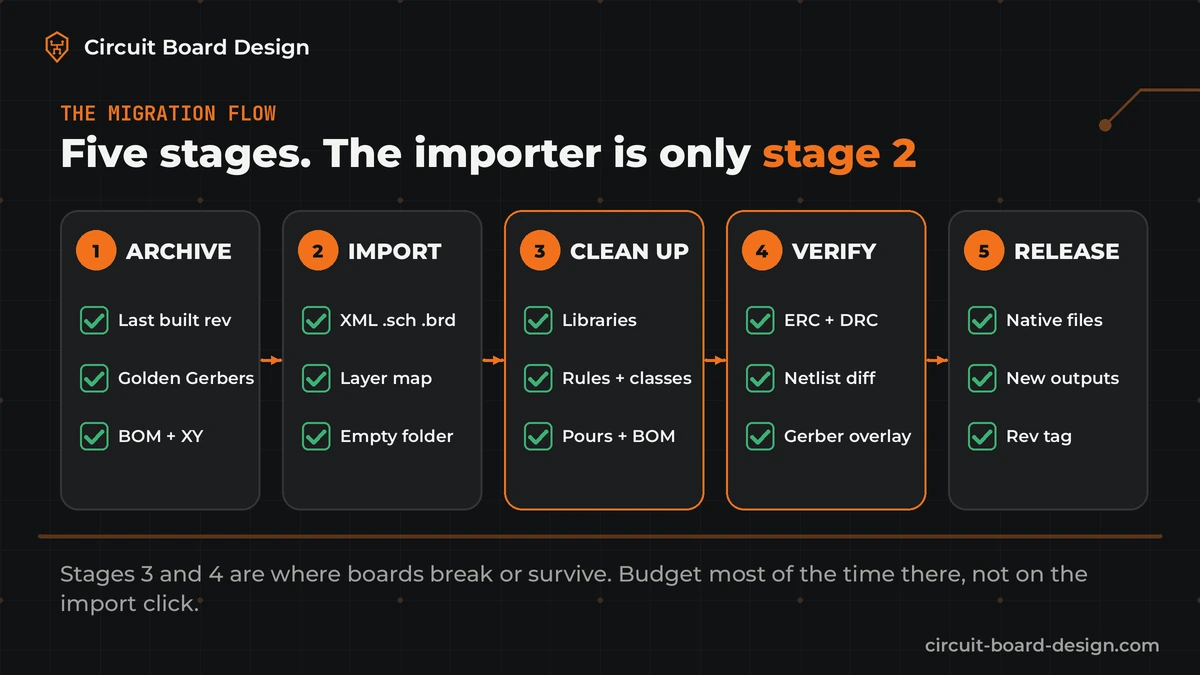
Étape 1 : archiver la dernière révision fabriquée
Avant de toucher à quoi que ce soit, figez une référence. D'après notre expérience, c'est l'étape la plus souvent sautée. Sauvegardez les fichiers EAGLE .sch, .brd et .lbr, le fichier de règles .dru et le job CAM. Ajoutez les fichiers Gerber, les fichiers de perçage, la nomenclature et le fichier pick-and-place exacts envoyés au fabricant pour la dernière carte fabriquée et testée. Chaque vérification ultérieure se compare à cet ensemble. Si vous n'avez que les fichiers EAGLE sans les Gerber de la carte construite, notez-le. Vous comparerez alors à un design, et non à un matériel dont le bon fonctionnement est prouvé.
Étape 2 : importer un projet Eagle dans KiCad ou dans Altium
Les deux importateurs lisent le format XML d'EAGLE. Les fichiers des versions antérieures à EAGLE 6 sont binaires et doivent d'abord être réenregistrés en XML. La documentation d'import d'Altium indique clairement que les fichiers de design binaires ne peuvent pas être importés directement.
- KiCad : File, puis Import Non-KiCad Project, puis l'option EAGLE (traduite en conséquence dans l'interface française). Choisissez le schéma ou la carte. Les deux fichiers doivent porter le même nom de base (projet.sch et projet.brd), comme le précise la documentation KiCad. Importez dans un nouveau dossier vide.
- Altium Designer : File, puis Import Wizard, puis EAGLE. Ajoutez les fichiers .sch, .brd et .lbr et vérifiez l'affectation des couches avant de terminer. L'assistant écrit un journal d'erreurs et d'avertissements. Lisez-le.
Dans les deux outils, examinez de près l'affectation des couches. Un contour de carte sur la mauvaise couche ou une couche de fraisage manquante se corrige vite maintenant. Découverte chez le fabricant, l'erreur coûte cher.
Étape 3 : nettoyer
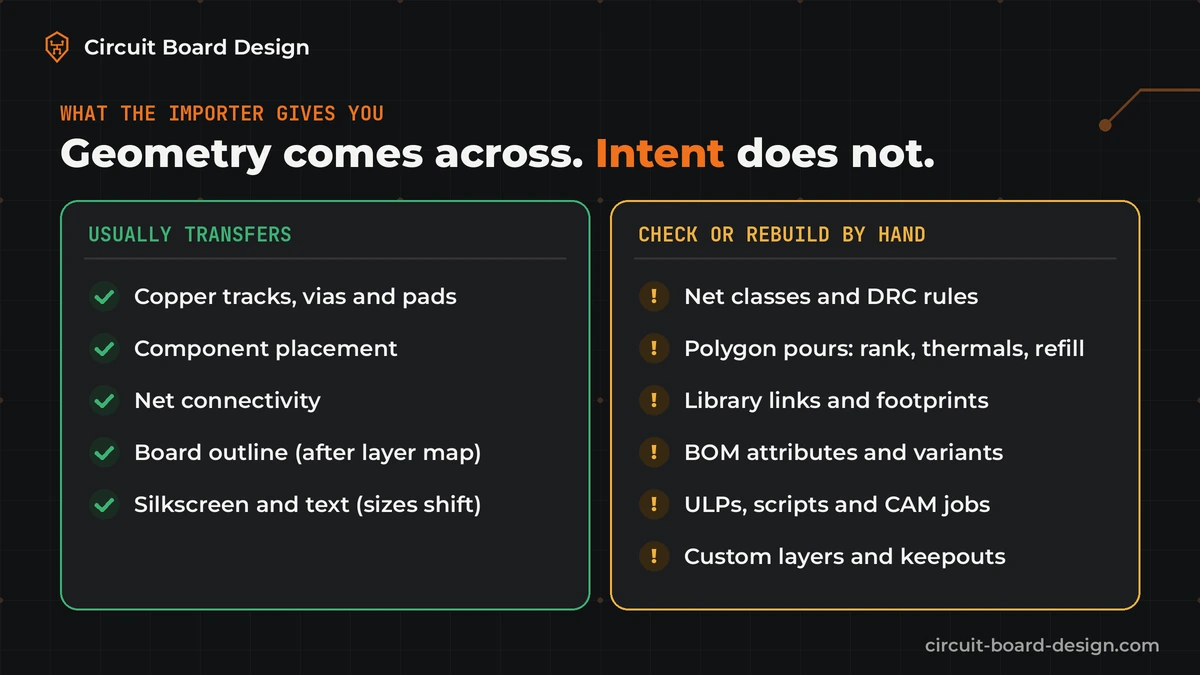
C'est là que se trouve le vrai travail. C'est aussi là que nous passons le plus de temps lors d'une migration. Vous reconstruisez l'intention de conception que l'importateur ne comprend pas : classes de nets et dégagements, priorités des polygones et réglages thermiques, liens de bibliothèque et champs de votre nomenclature. Les huit problèmes ci-dessous sont ceux que nous voyons le plus souvent.
Étape 4 : vérifier
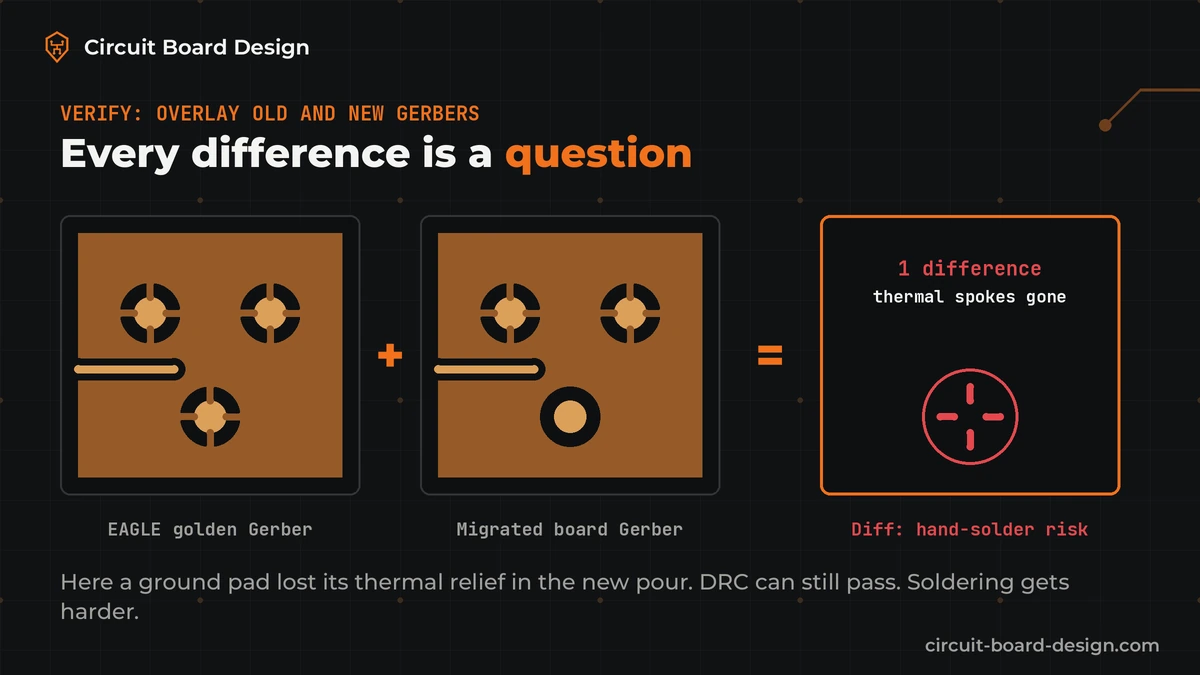
Lancez l'ERC et le DRC, puis allez plus loin. Exportez une netlist de l'ancien et du nouveau design et comparez-les. Superposez ensuite, couche par couche, les anciens Gerber aux nouveaux dans un visualiseur Gerber. Chaque différence est soit une modification voulue, soit une erreur.
Étape 5 : publier
Configurez de nouvelles sorties de fabrication dans le nouvel outil. Générez un dossier complet et contrôlez-le dans le visualiseur. Marquez la nouvelle révision pour que plus personne ne modifie la copie EAGLE.
Import Eagle dans KiCad et Altium : ce qui passe et ce qui casse
8 choses que les convertisseurs EAGLE font mal
1. Classes de nets et règles de conception
EAGLE stocke les dégagements et les largeurs dans des classes de nets et dans les règles de conception de la carte. Ce sont les mêmes règles que vous pouvez sauvegarder en fichier .dru. Les importateurs en reprennent une partie et abandonnent le reste. La documentation d'Altium recommande elle-même de vérifier les règles après l'import dans le Rules and Constraints Editor et de corriger celles qui manquent leur cible. Reconstruisez volontairement les classes de nets pour l'alimentation, les forts courants et les lignes à impédance contrôlée. Réglez ensuite les dégagements selon les capacités réelles de votre fabricant, et non selon le résultat de l'import.
2. Polygones
Les polygones EAGLE ont un Rank, une valeur Isolate, un réglage Thermals et un réglage Orphans. Les zones KiCad utilisent un numéro de priorité qui compte dans l'autre sens. Dans EAGLE, le Rank 1 l'emporte. Dans KiCad, c'est la priorité la plus élevée. Après l'import, remplissez à nouveau chaque zone (B dans KiCad, Repour dans Altium) et vérifiez les chevauchements, les thermal reliefs et les îlots. La documentation d'Altium recommande aussi de regrouper les polygones importés en surfaces plus grandes avec des règles adaptées. Un pad sans thermal relief passe beaucoup de configurations DRC. Il se soude mal.
3. Bibliothèques et footprints
Une .lbr EAGLE contient le symbole, le package et le device avec variantes et technologies dans un seul fichier. KiCad sépare cela en bibliothèques de symboles et de footprints. Altium génère des SchLib et PcbLib. Les erreurs se cachent dans les correspondances broche-pad, les variantes de package et les technologies. Considérez chaque footprint converti comme non vérifié tant qu'il n'a pas été contrôlé face à la datasheet : taille des pads, pas, broche 1 et courtyard. Les erreurs de footprint sont une cause classique de respin. Le convertisseur ne peut pas savoir que votre composant était inversé ou avait un mauvais brochage dans l'ancienne bibliothèque.
4. Couches, contour et zones interdites
EAGLE utilise des numéros de couche fixes. Dimension (20) est le contour. Milling (46) contient les fentes et découpes. tRestrict, bRestrict et vRestrict (41 à 43) sont des zones interdites pour le cuivre et les vias. Les couches personnalisées au-delà de 100 portent souvent des indications d'assemblage ou des données mécaniques. Affectez chacune d'elles en connaissance de cause. Dans KiCad, le contour va sur Edge.Cuts et les zones Restrict deviennent des Rule Areas. La documentation d'Altium recommande en plus de poser une limite Keepout autour de la carte après l'import.
5. Réseaux d'alimentation connectés par leur nom
Dans EAGLE, les symboles d'alimentation et les broches d'alimentation cachées se connectent par le nom du net. Après l'import, vérifiez que chaque GND, chaque VCC et chaque rail d'alimentation forme encore un seul net. Vérifiez aussi que deux rails n'ont pas fusionné. La documentation d'Altium prévient : des power ports nommés par exemple P+ peuvent arriver comme ports normaux et provoquer des courts-circuits si vous ne modifiez pas le réglage du port designator. Une comparaison de netlist trouve cela en quelques minutes. Si on le manque, on peut perdre une carte entière.
6. Différences de DRC
Chaque outil mesure les dégagements un peu différemment. Le premier DRC après l'import affiche souvent des centaines de violations. La plupart sont du bruit dû à la traduction des règles. Certaines sont réelles. Ne les validez pas en bloc. Corrigez d'abord les règles, relancez le DRC, puis examinez chaque erreur restante.
7. Attributs BOM et variantes d'assemblage
Dans EAGLE, la référence fabricant (MPN), le fabricant, les champs fournisseur, les valeurs et les marquages « ne pas monter » se trouvent dans des attributs et des variantes d'assemblage. Vérifiez qu'ils arrivent comme champs KiCad ou paramètres Altium avec les noms qu'attend votre modèle de nomenclature. Comparez ensuite la nouvelle nomenclature ligne par ligne avec celle de la dernière fabrication. Vérifiez aussi le fichier pick-and-place. Origines et rotations se décalent souvent quand on reconstruit des footprints.
8. ULP, scripts et jobs CAM
Les User Language Programs et les jobs CAM d'EAGLE ne se migrent pas. Si vous utilisiez un ULP pour l'export de la nomenclature, les indications de panneau ou un tableau de perçage personnalisé, recréez cette étape avec les sorties du nouvel outil. Dans KiCad, ce sont les sorties de tracé et de fabrication, dans Altium un OutJob. Contrôlez le résultat face aux anciens fichiers.
Checklist pour la migration Eagle
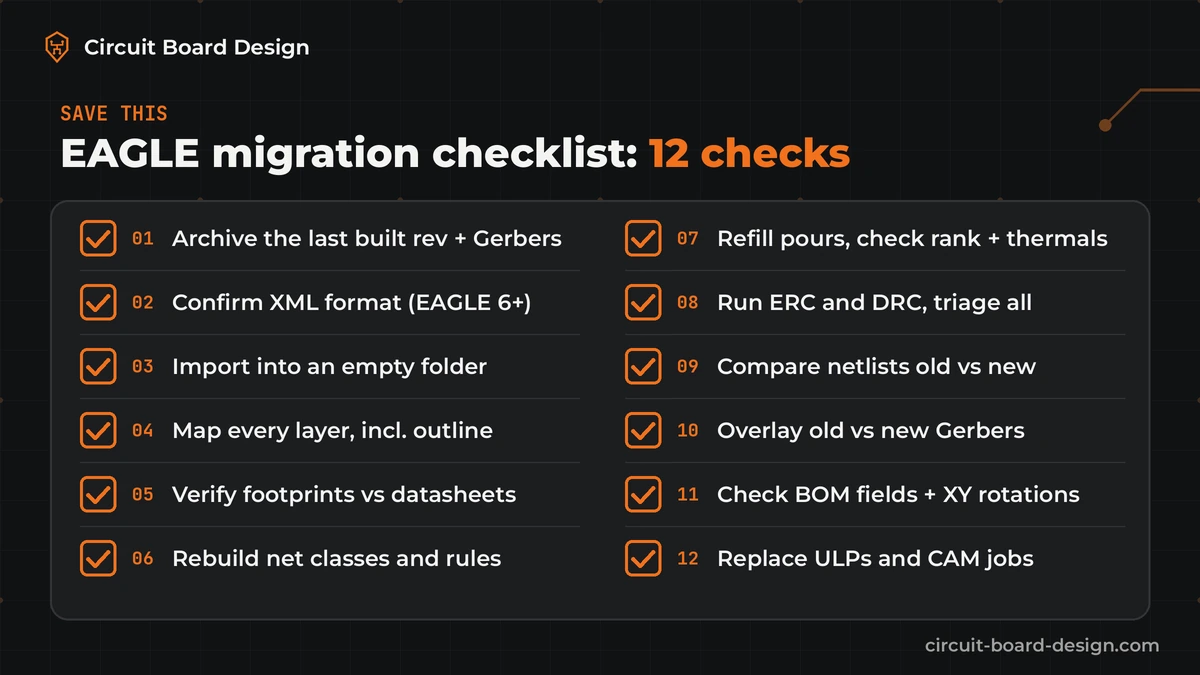
- Archivez les fichiers EAGLE ainsi que les Gerber, les fichiers de perçage, la nomenclature et les données XY de la dernière révision fabriquée.
- Vérifiez que les fichiers sont en XML (EAGLE 6 ou plus récent). Réenregistrez d'abord en XML les anciens fichiers binaires.
- Importez dans un nouveau dossier vide ou un nouveau projet.
- Affectez chaque couche, y compris contour, fraisage et couches Restrict.
- Vérifiez chaque footprint face à sa datasheet : pads, pas, broche 1 et courtyard.
- Reconstruisez les classes de nets et les règles de conception selon les capacités de votre fabricant.
- Remplissez à nouveau tous les polygones. Vérifiez priorité, thermals et îlots.
- Lancez l'ERC et le DRC. Corrigez les règles, puis évaluez chaque erreur restante.
- Comparez l'ancienne et la nouvelle netlist.
- Superposez couche par couche les anciens et les nouveaux fichiers Gerber et de perçage.
- Comparez la nomenclature ligne par ligne et vérifiez les origines et rotations XY.
- Remplacez les ULP et jobs CAM par de nouvelles sorties et marquez la nouvelle révision.
Migrer soi-même ou sous-traiter ?
Une carte simple de 2 couches avec des composants standard et une bibliothèque propre peut souvent être migrée en interne avec la checklist. Cela se complique si la carte est encore en production, compte 4 couches ou plus, ou utilise des lignes à impédance contrôlée et des polygones serrés. C'est aussi le cas des cartes qui reposent sur une grande bibliothèque maison. Et quand une douzaine de cartes doit migrer sans que personne ait le temps de vérifier chacune.
Si vous sous-traitez la migration, demandez ce que vous recevrez en retour. Une bonne migration livre plus que des fichiers convertis :
- Des fichiers de projet natifs KiCad ou Altium qui s'ouvrent sans erreur
- Une bibliothèque nettoyée, avec chaque footprint vérifié face à sa datasheet
- Des classes de nets et règles de conception reconstruites pour votre fabricant
- Une comparaison de netlist et une superposition Gerber face à votre dernière révision fabriquée
- Une nomenclature et un fichier pick-and-place qui correspondent champ par champ à l'ancienne fabrication
C'est ainsi que nous menons les migrations chez Circuit Board Design. Notre lead designer est certifié IPC CID+. Nous avons livré plus de 500 designs PCB depuis 2016 et travaillons sous KiCad (en anglais) et Altium Designer. Les détails du déroulement se trouvent sur notre page migration EAGLE (en anglais). Si vous avez déjà converti une carte vous-même, notre revue de conception avant fabrication la vérifie avant votre commande.
Questions fréquentes
Puis-je encore ouvrir mes fichiers Eagle après le 7 juin 2026 ?
Oui. EAGLE 6 et les versions suivantes enregistrent les designs en XML, et KiCad comme Altium Designer importent ces fichiers .sch, .brd et .lbr avec des outils intégrés. La voie proposée par Autodesk est Fusion. Le 7 juin 2026, Autodesk a mis fin à la vente et au support d'EAGLE. Planifiez donc la migration avant la prochaine révision.
Quel successeur d'Eagle est le meilleur : KiCad ou Altium ?
Aucun n'est meilleur pour toutes les équipes. KiCad est gratuit et tout le monde peut ouvrir les fichiers. Il convient aux startups et aux cartes commandées chez JLCPCB ou PCBWay. Altium convient aux multicouches denses, au high-speed et aux équipes dont le fabricant ou le client l'utilise déjà. Choisissez l'outil de la prochaine personne qui modifiera les fichiers.
KiCad peut-il importer des bibliothèques Eagle ?
Oui. KiCad lit une .lbr EAGLE et la convertit. Il sépare chaque composant en un symbole et un footprint dans des bibliothèques distinctes. Considérez chaque footprint converti comme non vérifié tant que vous n'avez pas contrôlé taille des pads, pas, broche 1 et courtyard face à la datasheet.
Mes fichiers Gerber changent-ils après la migration depuis Eagle ?
Seulement si vous avez modifié le design. Mais polygones, thermal reliefs, tailles de texte et tableaux de perçage peuvent bouger à l'import. Superposez donc les anciens et les nouveaux Gerber couche par couche et expliquez chaque différence avant d'envoyer des données à un fabricant.
Combien de temps dure une migration Eagle ?
L'import prend quelques minutes. Le nettoyage et la vérification prennent plus longtemps. Ils dépendent du nombre de couches et de composants, de la taille de la bibliothèque maison, du nombre de polygones et de règles, et de la disponibilité des Gerber d'une carte construite pour la comparaison. Ne faites pas d'économies sur la vérification.
De quoi avez-vous besoin pour un devis de migration Eagle ?
Envoyez les fichiers .sch, .brd et .lbr, si possible les règles .dru et le job CAM, les Gerber et la nomenclature de la dernière révision fabriquée, l'outil cible (KiCad ou Altium) et le fabricant prévu. Cela suffit pour un prix forfaitaire par carte.
Migrer vos cartes Eagle sans respin
Envoyez-nous vos fichiers EAGLE et les Gerber de la dernière carte fabriquée. Nous migrons le design en fichiers natifs KiCad ou Altium et reconstruisons la bibliothèque et les règles. La comparaison de netlist et la superposition Gerber sont fournies. Vous voyez ainsi que rien n'a bougé. Chaque migration fait l'objet d'un prix forfaitaire par carte. Déjà converti vous-même ? Demandez la vérification rapide gratuite et recevez des remarques de niveau checklist en 2 jours ouvrés.
Demander un devis forfaitaire pour votre migration Eagle


