
Per la maggior parte dei team l'alternativa a Eagle è KiCad o Altium Designer. Si apre il progetto EAGLE con l'importatore del nuovo strumento. Poi si ricostruisce ciò che l'importatore non porta con sé: regole di progetto, classi di rete, impostazioni dei poligoni, collegamenti alle librerie e campi della BOM. Prima di ordinare schede si dimostra con confronto della netlist e sovrapposizione dei Gerber che il progetto migrato corrisponde all'ultimo prodotto. Autodesk ha chiuso vendita e supporto di EAGLE il 7 giugno 2026. Ogni scheda che deve ancora essere modificata ha quindi bisogno di uno strumento supportato.
Aggiornato il 24 ottobre 2026. Verificato dal lead designer certificato IPC CID+ di Circuit Board Design
Eagle è stato dismesso: perché le Sue schede devono migrare ora
Nel 2023 Autodesk ha annunciato la fine di vendita e supporto di EAGLE per il 7 giugno 2026. L'annuncio è citato nel forum di KiCad e discusso nel forum Autodesk EAGLE. Indirizzava gli utenti verso l'area Electronics di Fusion. Quella data è passata. L'end of life di Eagle è una realtà.
I Suoi vecchi file restano Suoi e restano leggibili. I Gerber già presso il produttore restano validi. Una scheda in produzione non smette di funzionare. Il problema arriva con la revisione successiva. Un componente va fuori produzione, un connettore si sposta o un cliente chiede una modifica, e l'unica copia del progetto si trova in uno strumento senza supporto. A quel punto il progetto dovrebbe essere già migrato e verificato, non nella settimana in cui la modifica è urgente.
Ci sono tre strade comuni: Fusion (la strada di Autodesk), KiCad o Altium Designer. Questa guida tratta KiCad e Altium, gli strumenti con cui lavoriamo ogni giorno.
KiCad o Altium: quale alternativa a Eagle fa per Lei?
Entrambi gli strumenti importano i file EAGLE in modo nativo. La scelta dipende da chi altro deve aprire i Suoi file, da quanto sono complesse le Sue schede e da come preferisce pagare lo strumento.
| Domanda | KiCad | Altium Designer |
|---|---|---|
| Licenza | Gratuito e open source | Abbonamento a pagamento |
| Importazione EAGLE | Integrata. File XML da EAGLE 6.x in poi | Import Wizard integrato. File XML da EAGLE 6.4 a 9.4 |
| Chi può aprire i Suoi file | Chiunque, senza costi | Team e fornitori con licenza |
| Adatto a | Startup, piccoli team, open hardware, schede prodotte da JLCPCB o PCBWay | Multistrato densi, high-speed e team il cui produttore o cliente lavora con Altium |
| Libreria dopo l'importazione | Simboli e footprint in file separati | SchLib e PcbLib, compilate in una IntLib |
Se ha dubbi, si chieda dove andranno i file dopo. Se un produttore, un cliente o un futuro collaboratore deve modificarli, scelga il suo strumento. Un confronto dettagliato si trova in Altium vs KiCad 2026. Consegniamo file nativi in entrambi i formati, quindi la scelta non deve essere definitiva.
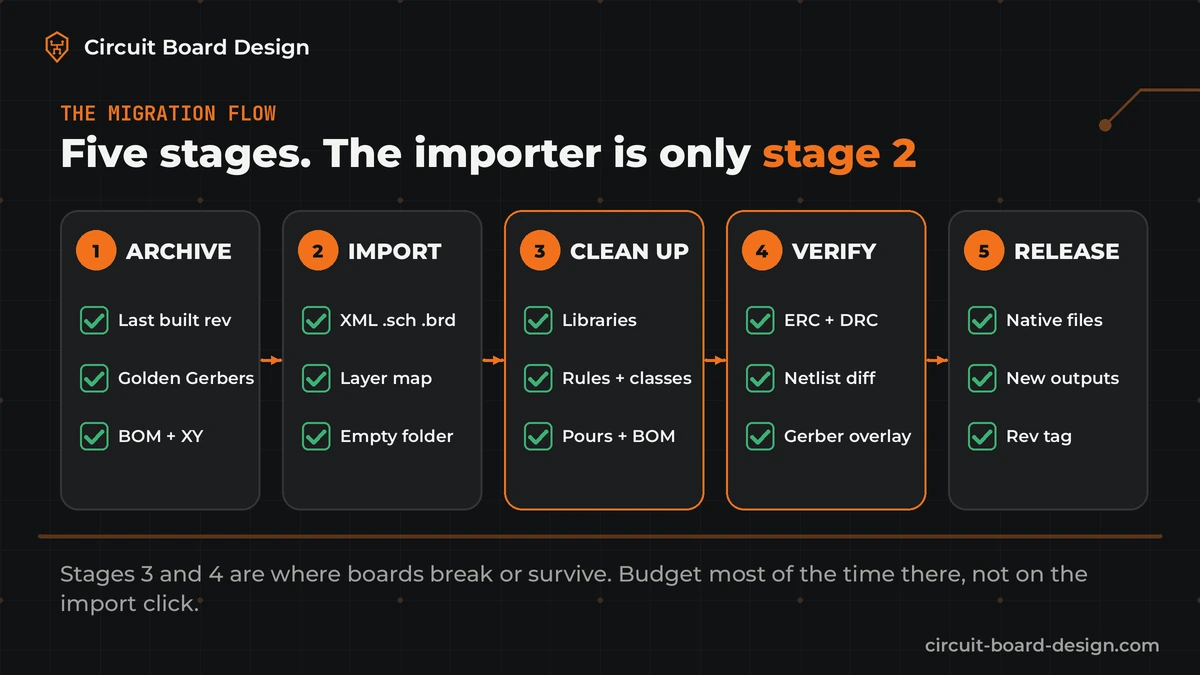
La migrazione da Eagle in cinque fasi
Fase 1: archiviare l'ultima revisione prodotta
Prima di toccare qualsiasi cosa, congeli un riferimento. Secondo la nostra esperienza è la fase saltata più spesso. Salvi i file EAGLE .sch, .brd e .lbr, il file di regole .dru e il CAM job. A questi si aggiungono gli esatti file Gerber, i file di foratura, la distinta base e il file pick-and-place inviati al produttore per l'ultima scheda prodotta e collaudata. Ogni verifica successiva si confronta con questo insieme. Se ha solo i file EAGLE e non i Gerber della scheda realizzata, lo annoti. In quel caso il confronto avviene con un progetto e non con hardware che ha dimostrato di funzionare.
Fase 2: importare il progetto Eagle in KiCad o in Altium
Entrambi gli importatori leggono il formato XML di EAGLE. I file delle versioni precedenti a EAGLE 6 sono binari e vanno prima salvati di nuovo come XML. La guida all'importazione di Altium dice chiaramente che i file di progetto binari non si possono importare direttamente.
- KiCad: File, poi Import Non-KiCad Project, poi l'opzione EAGLE (nell'interfaccia italiana con la traduzione corrispondente). Scelga lo schema elettrico o la scheda. Entrambi i file devono avere lo stesso nome base (progetto.sch e progetto.brd), come indica la documentazione di KiCad. Importi in una cartella nuova e vuota.
- Altium Designer: File, poi Import Wizard, poi EAGLE. Aggiunga i file .sch, .brd e .lbr e controlli la mappatura degli strati prima di concludere. Il wizard scrive un log con errori e avvisi. Lo legga.
In entrambi gli strumenti vale la stessa regola: controlli bene la mappatura degli strati. Un contorno scheda sullo strato sbagliato o uno strato di fresatura mancante si correggono in fretta adesso. Scoperti dal produttore, costano cari.
Fase 3: pulire
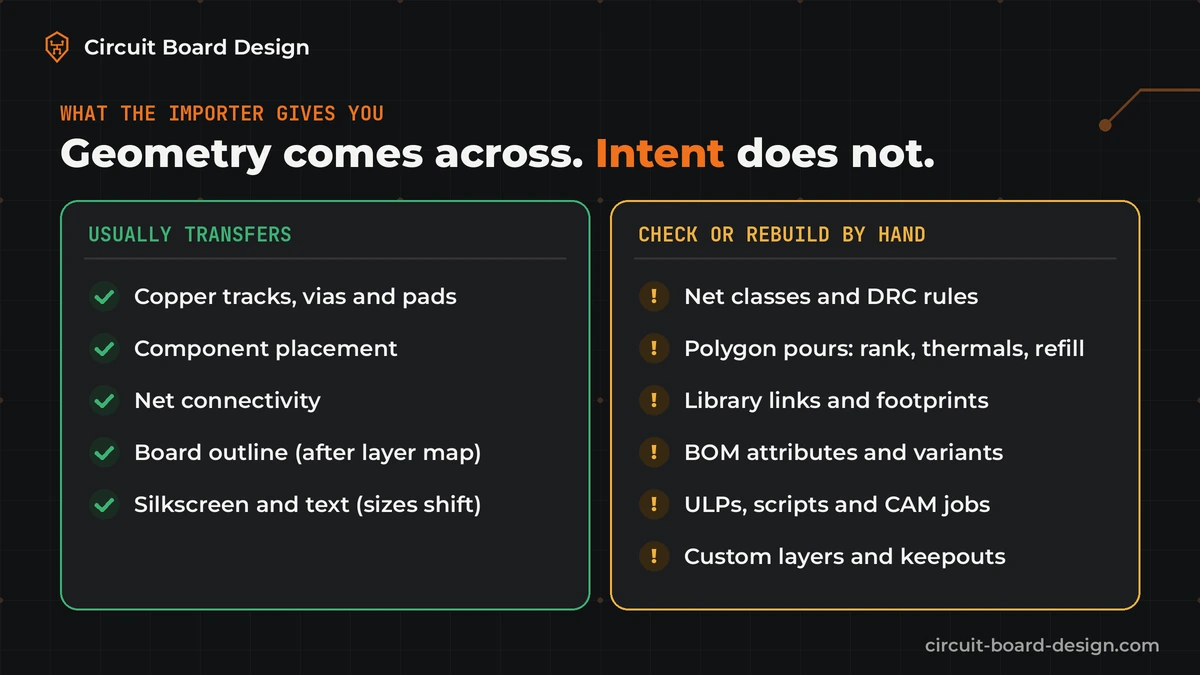
Qui sta il vero lavoro, ed è qui che in una migrazione passiamo la maggior parte del tempo. Si ricostruisce l'intento di progetto che l'importatore non capisce: classi di rete e distanze, priorità dei poligoni e impostazioni thermal, collegamenti alle librerie e campi per la distinta base. Gli otto problemi qui sotto sono quelli che vediamo più spesso.
Fase 4: verificare
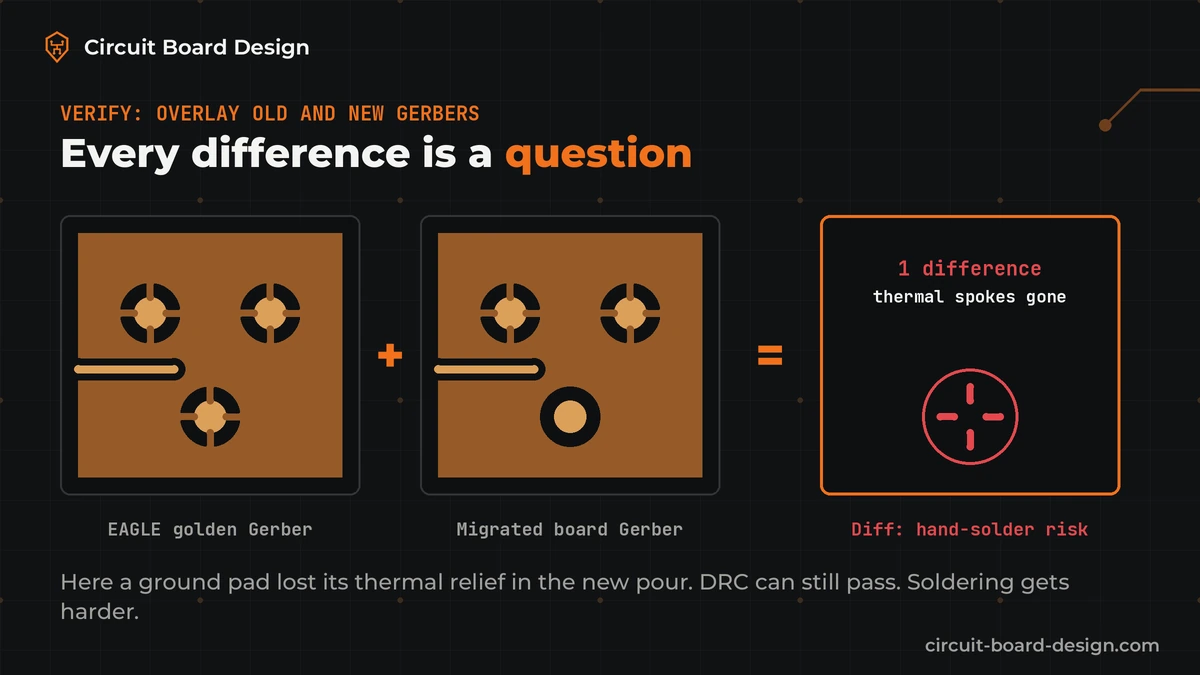
Esegua ERC e DRC e poi vada oltre. Esporti una netlist dal vecchio e dal nuovo progetto e le confronti. Poi sovrapponga in un visualizzatore Gerber i vecchi file ai nuovi, strato per strato. Ogni differenza è o una modifica voluta o un errore.
Fase 5: rilasciare
Configuri nel nuovo strumento le nuove uscite di produzione. Generi un pacchetto completo e lo controlli nel visualizzatore. Contrassegni la nuova revisione, in modo che nessuno modifichi più la copia EAGLE.
Importazione da Eagle in KiCad e Altium: cosa si trasferisce e cosa si rompe
8 cose che i convertitori EAGLE sbagliano
1. Classi di rete e regole di progetto
EAGLE salva distanze e larghezze nelle classi di rete e nelle regole di progetto della scheda. Sono le stesse regole che si possono salvare come file .dru. Gli importatori ne riprendono una parte e scartano il resto. La guida di Altium stessa consiglia di controllare le regole dopo l'importazione nel Rules and Constraints Editor e di correggere quelle che non colpiscono il loro obiettivo. Ricostruisca con attenzione le classi di rete per alimentazione, correnti elevate e linee a impedenza controllata. Poi imposti le distanze secondo le reali capacità del Suo produttore e non secondo il risultato dell'importazione.
2. Poligoni
I poligoni EAGLE hanno un rank, un valore isolate, un'impostazione thermals e una orphans. Le zone di KiCad usano un numero di priorità che conta al contrario. In EAGLE vince il rank 1, in KiCad vince la priorità più alta. Dopo l'importazione riempia di nuovo ogni zona (B in KiCad, Repour in Altium) e controlli sovrapposizioni, thermal relief e isole. La guida di Altium consiglia inoltre di unire i poligoni importati in aree più grandi con regole adeguate. Un pad senza thermal relief supera molti setup DRC, ma si salda male.
3. Librerie e footprint
Una .lbr di EAGLE contiene simbolo, package e device con varianti e tecnologie in un unico file. KiCad divide tutto in librerie di simboli e di footprint. Altium genera SchLib e PcbLib. Gli errori si nascondono nelle corrispondenze pin-pad, nelle varianti di package e nelle tecnologie. Consideri ogni footprint convertito come non verificato finché non è stato controllato sul datasheet: dimensione dei pad, passo, pin 1 e courtyard. Gli errori di footprint sono una causa classica di respin. Il convertitore non può sapere che nella vecchia libreria il Suo componente era specchiato o aveva la piedinatura sbagliata.
4. Strati, contorno e aree vietate
EAGLE usa numeri di strato fissi. Dimension (20) è il contorno. Milling (46) contiene asole e ritagli. tRestrict, bRestrict e vRestrict (da 41 a 43) sono aree vietate per rame e via. Gli strati personalizzati sopra il 100 contengono spesso note di montaggio o dati meccanici. Mappi ciascuno in modo consapevole. In KiCad il contorno va su Edge.Cuts e le aree restrict diventano Rule Area. La guida di Altium consiglia anche di tracciare dopo l'importazione un confine keepout intorno alla scheda.
5. Reti di alimentazione collegate per nome
In EAGLE i simboli di alimentazione e i pin di alimentazione nascosti si collegano tramite il nome della rete. Dopo l'importazione verifichi che ogni GND, ogni VCC e ogni linea di alimentazione sia ancora una sola rete. Verifichi anche che due linee non si siano fuse. La guida di Altium avverte che i power port con nomi come P+ possono arrivare come normali port e causare cortocircuiti se non si cambia l'impostazione del port designator. Un confronto della netlist lo trova in pochi minuti. Chi non lo vede rischia di perdere un'intera scheda.
6. Differenze nel DRC
Ogni strumento misura le distanze in modo un po' diverso. Il primo DRC dopo l'importazione mostra spesso centinaia di violazioni. La maggior parte è rumore dovuto alla traduzione delle regole. Alcune sono reali. Non le approvi in blocco. Corregga prima le regole, rilanci il DRC e poi esamini ogni errore rimasto.
7. Attributi BOM e varianti di montaggio
MPN, produttore, campi del fornitore, valori e indicazioni do-not-populate in EAGLE si trovano negli attributi e nelle varianti di montaggio. Verifichi che arrivino come campi KiCad o parametri Altium con i nomi che il Suo modello di BOM si aspetta. Poi confronti la nuova distinta base riga per riga con quella dell'ultima produzione. Controlli anche il file pick-and-place. Origini e rotazioni si spostano spesso quando i footprint vengono ricostruiti.
8. ULP, script e CAM job
Gli User Language Program e i CAM job di EAGLE non si possono migrare. Se usava un ULP per l'esportazione della BOM, le note di pannellizzazione o una tabella di foratura personalizzata, ricostruisca quel passaggio con le uscite del nuovo strumento. In KiCad sono le uscite di plot e di produzione, in Altium un OutJob. Verifichi il risultato rispetto ai vecchi file.
Checklist per la migrazione da Eagle
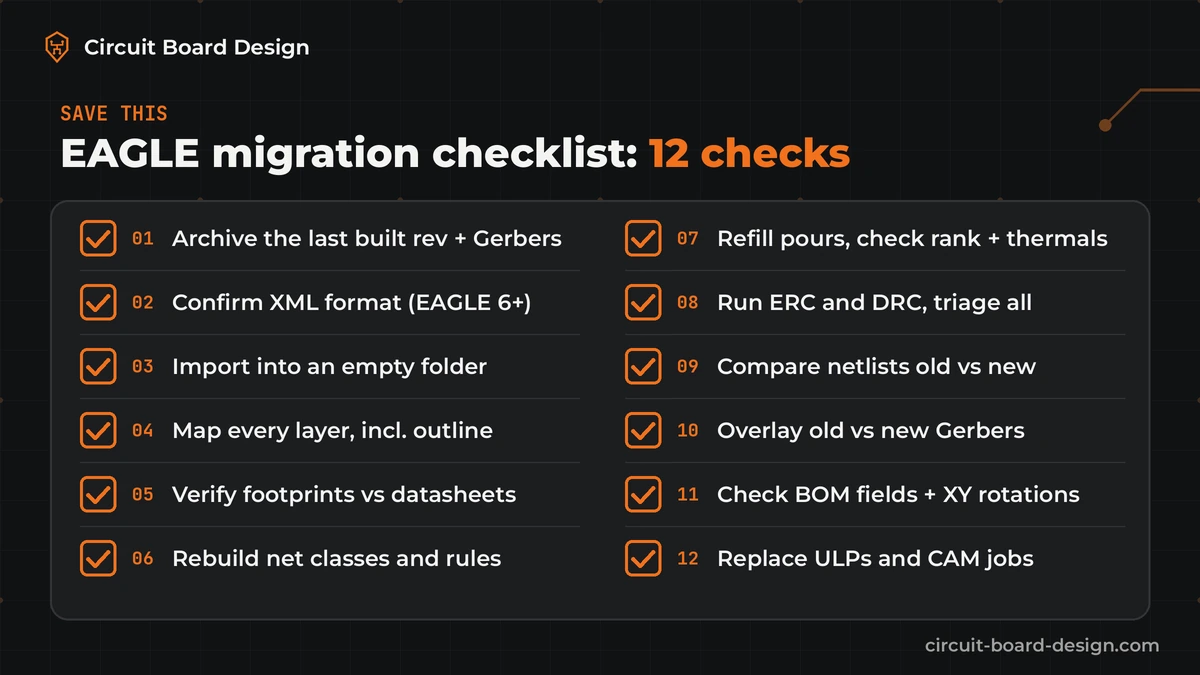
- Archivi i file EAGLE più Gerber, foratura, distinta base e dati XY dell'ultima revisione prodotta.
- Verifichi che i file siano XML (EAGLE 6 o successivo). Salvi prima come XML i file binari più vecchi.
- Importi in una cartella o in un progetto nuovo e vuoto.
- Mappi ogni strato, compresi contorno, fresatura e strati restrict.
- Verifichi ogni footprint sul suo datasheet: pad, passo, pin 1 e courtyard.
- Ricostruisca classi di rete e regole di progetto secondo le capacità del Suo produttore.
- Riempia di nuovo tutti i poligoni. Controlli priorità, thermal e isole.
- Esegua ERC e DRC. Corregga le regole e poi valuti ogni errore rimasto.
- Confronti la vecchia e la nuova netlist.
- Sovrapponga vecchi e nuovi Gerber e file di foratura strato per strato.
- Confronti la distinta base riga per riga e verifichi origini e rotazioni XY.
- Sostituisca ULP e CAM job con nuove uscite e contrassegni la nuova revisione.
Migrare da soli o affidare il lavoro?
Una semplice scheda a 2 strati con componenti standard e una libreria pulita spesso si può migrare da soli seguendo la checklist. Diventa più difficile se la scheda è ancora in produzione, ha 4 o più strati oppure usa linee a impedenza controllata e poligoni stretti. Lo stesso vale per schede basate su una grande libreria propria. E vale quando una dozzina di schede deve migrare e nessuno ha il tempo di verificarle una per una.
Se affida la migrazione, chieda che cosa riceverà. Una buona migrazione consegna più di file convertiti:
- File di progetto nativi KiCad o Altium che si aprono senza errori
- Una libreria pulita, con ogni footprint verificato sul suo datasheet
- Classi di rete e regole di progetto ricostruite per il Suo produttore
- Un confronto della netlist e una sovrapposizione Gerber rispetto all'ultima revisione prodotta
- Una distinta base e un file pick-and-place che corrispondono campo per campo alla vecchia produzione
È così che gestiamo le migrazioni in Circuit Board Design. Il nostro lead designer è certificato IPC CID+. Dal 2016 abbiamo consegnato oltre 500 progetti PCB e lavoriamo in KiCad (in inglese) e Altium Designer. I dettagli del processo sono nella nostra pagina sulla migrazione EAGLE (in inglese). Se ha già convertito una scheda da solo, la nostra revisione del progetto prima della produzione la verifica prima che Lei ordini.
Domande frequenti
Posso ancora aprire i miei file Eagle dopo il 7 giugno 2026?
Sì. EAGLE 6 e versioni successive salvano i progetti in XML e sia KiCad sia Altium Designer importano questi file .sch, .brd e .lbr con strumenti integrati. La strada proposta da Autodesk è Fusion. Il 7 giugno 2026 sono terminati vendita e supporto di EAGLE da parte di Autodesk. Pianifichi quindi la migrazione prima che arrivi la prossima revisione.
Quale alternativa a Eagle è migliore: KiCad o Altium?
Nessuna è migliore per ogni team. KiCad è gratuito e chiunque può aprire i file, quindi è adatto a startup e a schede prodotte da JLCPCB o PCBWay. Altium è adatto a multistrato densi, high-speed e team il cui produttore o cliente lo usa già. Scelga lo strumento che userà la prossima persona che modificherà i file.
KiCad può importare le librerie Eagle?
Sì. KiCad legge una .lbr di EAGLE e la converte, dividendo ogni componente in un simbolo e un footprint in librerie separate. Consideri ogni footprint convertito come non verificato finché non ha controllato dimensione dei pad, passo, pin 1 e courtyard sul datasheet.
I miei file Gerber cambiano dopo la migrazione da Eagle?
Solo se ha modificato il progetto. Poligoni, thermal relief, dimensioni dei testi e tabelle di foratura però possono cambiare durante l'importazione. Per questo sovrapponga vecchi e nuovi Gerber strato per strato e chiarisca ogni differenza prima di inviare i dati a un produttore.
Quanto dura una migrazione da Eagle?
L'importazione richiede minuti. Pulizia e verifica richiedono di più. Dipendono dal numero di strati e di componenti, dalla dimensione della libreria propria, dal numero di poligoni e regole e dalla disponibilità dei Gerber di una scheda realizzata per il confronto. Sulla verifica non conviene risparmiare.
Che cosa serve per un preventivo di migrazione da Eagle?
Invii i file .sch, .brd e .lbr, se disponibili le regole .dru e il CAM job, i Gerber e la distinta base dell'ultima revisione prodotta, lo strumento di destinazione (KiCad o Altium) e il produttore previsto. Basta questo per un prezzo fisso per scheda.
Migrare le schede Eagle senza respin
Ci invii i Suoi file EAGLE e i Gerber dell'ultima scheda prodotta. Migriamo il progetto in file nativi KiCad o Altium e ricostruiamo libreria e regole. Consegniamo anche il confronto della netlist e la sovrapposizione Gerber, così vede che nulla si è spostato. Ogni migrazione ha un prezzo fisso per scheda. Ha già convertito da solo? Richieda il controllo rapido gratuito e riceva note a livello di checklist in 2 giorni lavorativi.
Richieda un preventivo a prezzo fisso per la Sua migrazione da Eagle
Fonti
- Forum KiCad: Autodesk will no longer sell nor support EAGLE in 2026 (cita l'annuncio di Autodesk sul 7 giugno 2026)
- Forum Autodesk EAGLE: fine del supporto di EAGLE il 7 giugno 2026
- Documentazione KiCad 9: importare un progetto da un altro strumento EDA
- Documentazione Altium: importare un progetto da EAGLE


