
Eagleの後継ツールとしては、多くのチームにとってKiCadかAltium Designerが候補になります。EAGLEの設計データは新しいツールのインポーターで開けます。そのうえで、インポーターが引き継げない部分、つまりデザインルール、ネットクラス、ポリゴン設定、ライブラリのリンク、BOMの項目を作り直します。基板を発注する前に、netlist比較とGerberの重ね合わせで、移行後の設計が最後に製造した版と一致することを確認してください。 AutodeskはEAGLEの販売とサポートを2026年6月7日に終了しました。今後も変更が必要な基板には、サポートされているツールが必要です。
2026年10月24日更新。Circuit Board DesignのIPC CID+認定リードデザイナーが確認済み
EAGLEの提供終了:今、基板データを移行すべき理由
Autodeskは2023年、EAGLEの販売とサポートを2026年6月7日に終了すると発表しました。この告知はKiCadフォーラムで引用され、Autodesk EAGLEフォーラムでも議論されています。ユーザーにはFusionのElectronicsワークスペースへの移行が案内されました。その日付はすでに過ぎ、EAGLEのEnd of Lifeは現実になっています。
古いファイルは引き続き貴社のものであり、読み込むこともできます。すでに基板メーカーに渡したGerberデータも有効です。量産中の基板が動かなくなるわけではありません。問題は次の改版のときに起きます。部品が生産終了になる、コネクタの位置が変わる、顧客から変更依頼が来る。そのとき、設計データの唯一のコピーがサポートのないツールの中にある状態です。変更が必要になった週ではなく、それより前に設計を移行し、検証しておくべきです。
一般的な移行先は3つあります。Fusion(Autodeskの案内する道)、KiCad、Altium Designerです。このガイドでは、私たちが毎日使っているKiCadとAltiumを扱います。
KiCadかAltiumか:どちらのEagle後継ツールが合うか
どちらのツールもEAGLEファイルをネイティブにインポートできます。選択は、他に誰がファイルを開く必要があるか、基板がどれだけ複雑か、ツールの費用をどう負担したいかで決まります。
| 項目 | KiCad | Altium Designer |
|---|---|---|
| ライセンス | 無償かつオープンソース | 有償サブスクリプション |
| EAGLEインポート | 標準搭載。EAGLE 6.x以降のXMLファイル | 標準搭載のImport Wizard。EAGLE 6.4〜9.4のXMLファイル |
| ファイルを開ける人 | 誰でも、費用なしで | ライセンスを持つチームや外注先 |
| 向いている用途 | スタートアップ、小規模チーム、オープンハードウェア、JLCPCBやPCBWayで作る基板 | 高密度の多層基板、high-speed、製造委託先や顧客がAltiumを使っているチーム |
| インポート後のライブラリ | シンボルとfootprintは別ファイル | SchLibとPcbLibをIntLibにコンパイル |
迷ったら、ファイルが次に誰の手に渡るかを考えてください。製造委託先、顧客、将来のメンバーが編集する必要があるなら、その人のツールを選びます。詳しい比較はAltium vs KiCad 2026をご覧ください。私たちは両方の形式でネイティブデータを納品するので、選択が最終決定である必要はありません。
Eagle移行の5つのステップ
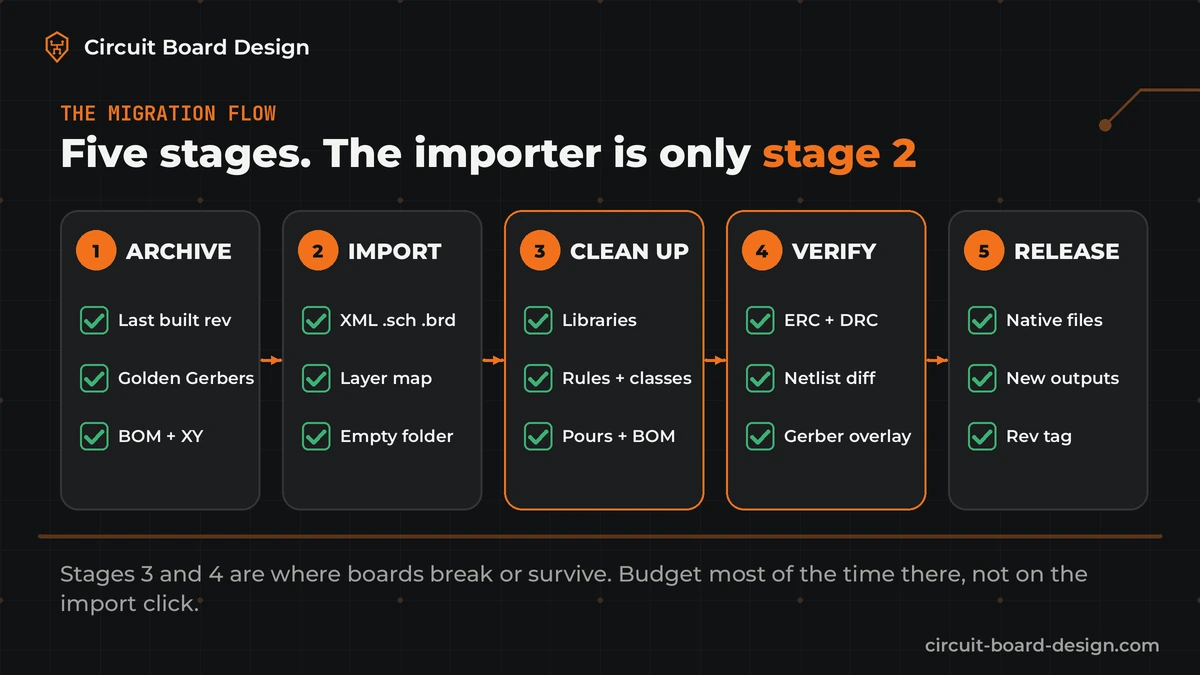
ステップ1:最後に製造した版をアーカイブする
何かに手を付ける前に、基準となるデータを固定します。私たちの経験では、最も飛ばされやすいステップです。EAGLEの.sch、.brd、.lbrファイル、ルールファイル.dru、CAMジョブを保存します。さらに、最後に製造して試験した基板のためにメーカーへ送ったGerberデータ、ドリルデータ、部品表(BOM)、ピック&プレースファイルを正確にそのまま保存します。以降のチェックはすべてこのセットと比較します。EAGLEファイルだけで実際に作った基板のGerberデータがない場合は、そのことを記録してください。その場合の比較対象は、動作が確認されたハードウェアではなく設計データになります。
ステップ2:EagleプロジェクトをKiCadまたはAltiumにインポートする
どちらのインポーターもEAGLEのXML形式を読み込みます。EAGLE 6より前のバージョンのファイルはバイナリなので、先にXMLとして保存し直す必要があります。Altiumのインポートガイドにも、バイナリの設計ファイルは直接インポートできないと明記されています。
- KiCad:File、Import Non-KiCad Project、EAGLEのオプションの順に選びます(日本語表示ではそれぞれ対応する訳語になります)。回路図または基板を選択します。KiCadのドキュメントにあるとおり、両ファイルは同じベース名(project.schとproject.brd)である必要があります。新しい空のフォルダにインポートしてください。
- Altium Designer:File、Import Wizard、EAGLEの順に選びます。.sch、.brd、.lbrファイルを追加し、完了前にレイヤーの対応を確認します。ウィザードはエラーと警告のログを出力するので、必ず読んでください。
どちらのツールでも、レイヤーの対応はよく確認してください。基板外形が違うレイヤーにある、ルーティング(切削)レイヤーが抜けている、といった問題は今ならすぐ直せます。基板メーカーで見つかると高くつきます。
ステップ3:整理する
本当の作業はここにあります。移行で最も時間をかけるのもこの段階です。インポーターが理解できない設計意図を作り直します。ネットクラスとクリアランス、ポリゴンの優先順位とサーマル設定、ライブラリのリンク、部品表の項目です。以下の8つの問題が、私たちが最もよく見るものです。
ステップ4:検証する
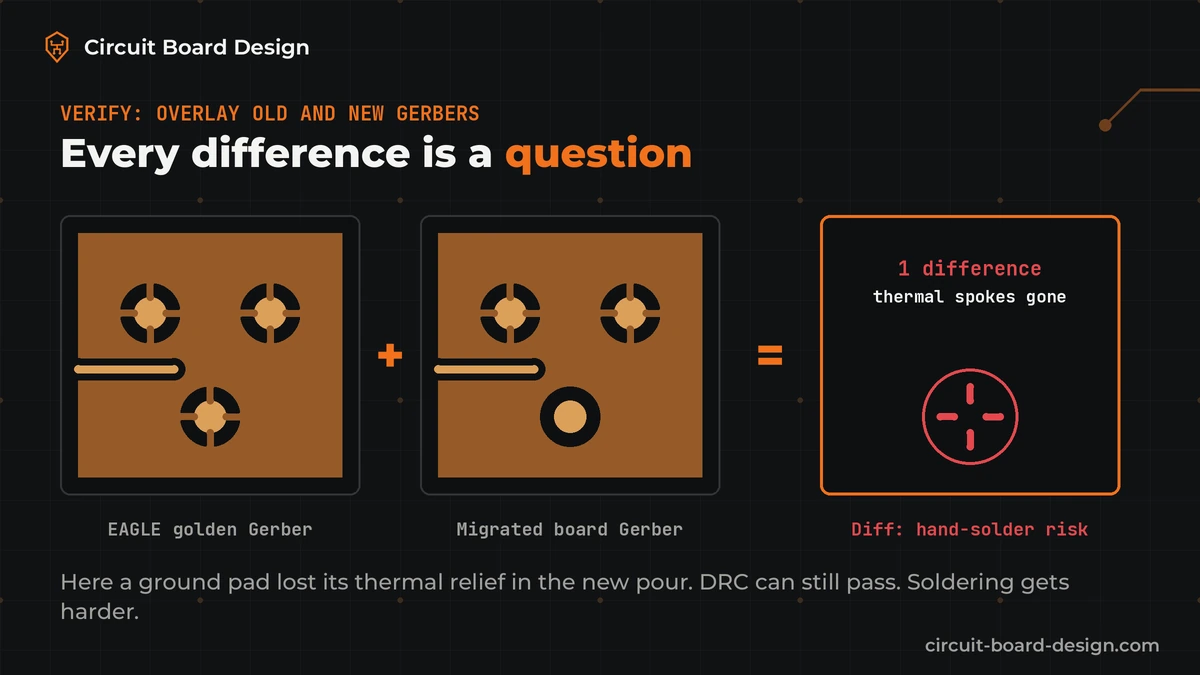
ERCとDRCを実行し、さらに先へ進みます。旧設計と新設計からそれぞれnetlistを出力して比較します。次に、Gerberビューアで旧Gerberデータと新Gerberデータをレイヤーごとに重ね合わせます。違いはすべて、意図した変更かエラーのどちらかです。
ステップ5:リリースする
新しいツールで製造用出力を設定し直します。一式を出力してビューアで確認します。新しいリビジョンとしてマークし、誰もEAGLE側のコピーを編集しないようにします。
EagleのKiCadインポートとAltiumインポート:引き継がれるものと壊れるもの
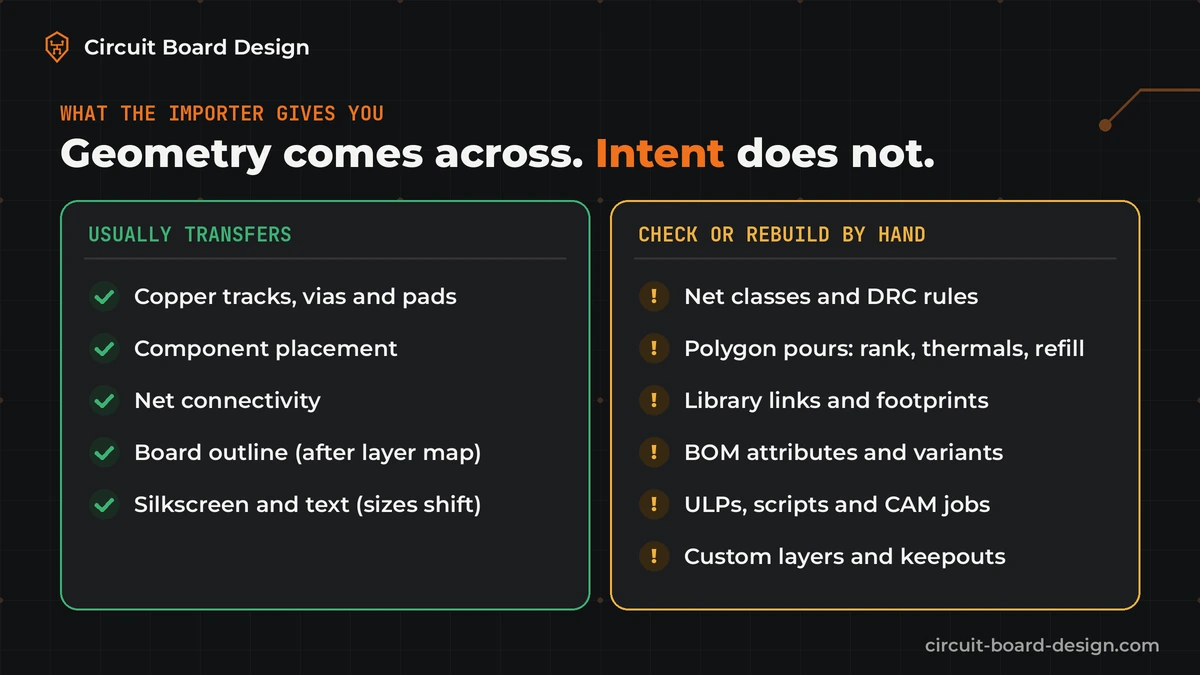
EAGLEコンバーターが間違える8つのこと
1. ネットクラスとデザインルール
EAGLEは、クリアランスと配線幅をネットクラスと基板のデザインルールに保存しています。.druファイルとして保存できるのと同じルールです。インポーターはその一部を取り込み、残りは捨てます。Altiumのガイド自身も、インポート後にRules and Constraints Editorでルールを確認し、意図どおりに効いていないルールを修正するよう勧めています。電源、大電流、インピーダンス制御のラインのネットクラスは意識して作り直してください。そのうえでクリアランスは、インポート結果ではなく製造委託先の実際の能力に合わせて設定します。
2. ポリゴン
EAGLEのポリゴンには、Rank、Isolate、Thermals、Orphansの設定があります。KiCadのゾーンは優先度の数値を使いますが、数え方が逆です。EAGLEではRank 1が優先され、KiCadでは優先度の高いほうが優先されます。インポート後はすべてのゾーンを再充填し(KiCadではB、AltiumではRepour)、重なり、サーマルリリーフ、島を確認してください。Altiumのガイドは、インポートしたポリゴンを適切なルールを持つ大きな領域にまとめることも勧めています。サーマルリリーフのないパッドは多くのDRC設定を通過しますが、はんだ付けはしにくくなります。
3. ライブラリとfootprint
EAGLEの.lbrは、シンボル、パッケージ、デバイスをバリアントやテクノロジーと一緒に1つのファイルに持っています。KiCadはこれをシンボルライブラリとfootprintライブラリに分けます。AltiumはSchLibとPcbLibを生成します。エラーはピンとパッドの対応、パッケージのバリアント、テクノロジーに潜んでいます。変換したfootprintは、データシートと照合するまで未検証として扱ってください。パッドサイズ、ピッチ、1番ピン、コートヤードを確認します。footprintのミスはリスピンの典型的な原因です。旧ライブラリで部品が反転していたりピン配置が間違っていたりしても、コンバーターにはそれが分かりません。
4. レイヤー、外形、禁止領域
EAGLEは固定のレイヤー番号を使います。Dimension(20)が外形、Milling(46)がスロットや切り欠き、tRestrict、bRestrict、vRestrict(41〜43)が銅とviaの禁止領域です。100番以上の独自レイヤーには、実装の注記や機構データが入っていることがよくあります。それぞれを意識して対応付けてください。KiCadでは外形はEdge.Cutsに、Restrict領域はRule Areaになります。Altiumのガイドは、インポート後に基板の周囲にキープアウトの境界を引くことも勧めています。
5. 名前でつながっている電源ネット
EAGLEでは、電源シンボルと非表示の電源ピンはネット名でつながります。インポート後、すべてのGND、VCC、電源レールが1つのネットのままであること、そして2つのレールが融合していないことを確認してください。Altiumのガイドは、P+のような名前の電源ポートが通常のポートとして取り込まれ、Port Designatorの設定を変えないとショートの原因になると警告しています。netlist比較なら数分で見つかります。見落とすと基板を丸ごと失うこともあります。
6. DRCの違い
ツールごとにクリアランスの測り方は少しずつ違います。インポート後の最初のDRCでは、数百件の違反が出ることがよくあります。大半はルール変換によるノイズですが、本物も混じっています。まとめて承認しないでください。まずルールを修正してDRCを再実行し、残ったエラーを一つずつ確認します。
7. BOM属性と実装バリアント
MPN、メーカー、仕入先の項目、定数、未実装(DNP)の指定は、EAGLEでは属性と実装バリアントに入っています。それらがKiCadのフィールドやAltiumのパラメータとして、貴社のBOMテンプレートが期待する名前で引き継がれているか確認してください。次に、新しい部品表を前回製造時の部品表と1行ずつ比較します。ピック&プレースファイルも確認してください。footprintを作り直すと、原点や回転がずれることがよくあります。
8. ULP、スクリプト、CAMジョブ
User Language ProgramとEAGLEのCAMジョブは移行できません。BOM出力、面付けの注記、独自のドリル表などにULPを使っていた場合は、新しいツールの出力機能でその工程を作り直します。KiCadではプロットと製造用出力、AltiumではOutJobです。結果を旧ファイルと照合してください。
Eagle移行のチェックリスト
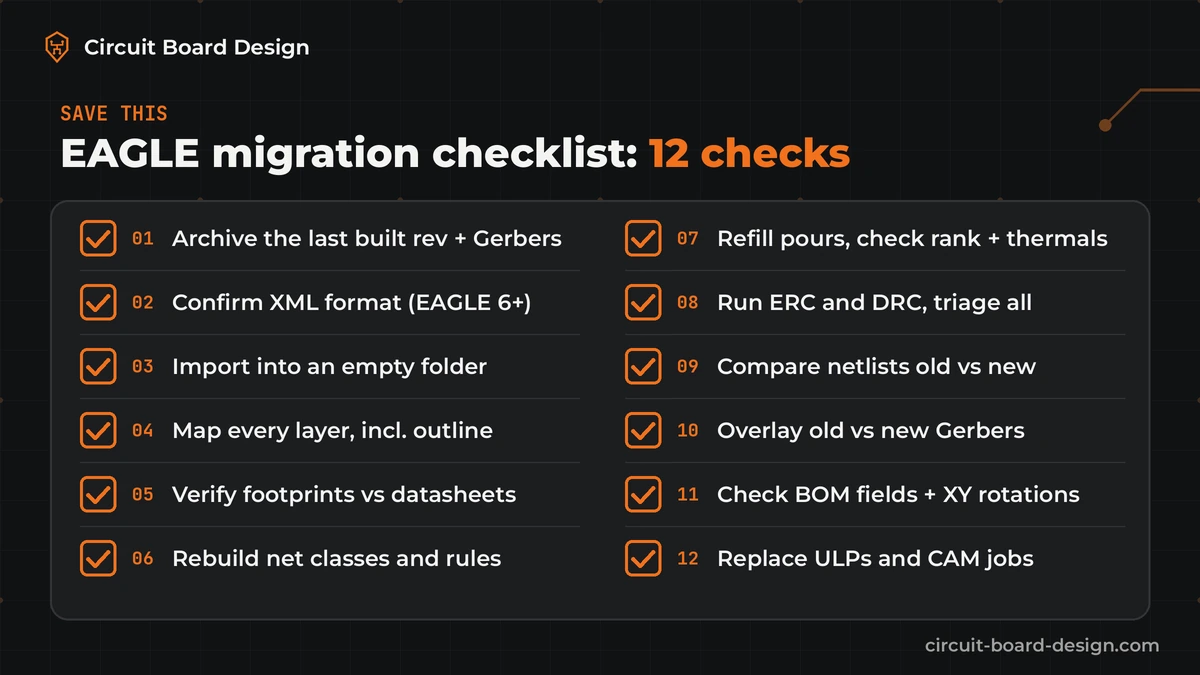
- 最後に製造した版のEAGLEファイルと、Gerber、ドリルデータ、部品表、XYデータをアーカイブする。
- ファイルがXML(EAGLE 6以降)か確認する。古いバイナリファイルは先にXMLで保存し直す。
- 新しい空のフォルダまたは新しいプロジェクトにインポートする。
- 外形、切削、Restrictレイヤーを含め、すべてのレイヤーを対応付ける。
- すべてのfootprintをデータシートと照合する。パッド、ピッチ、1番ピン、コートヤード。
- ネットクラスとデザインルールを、製造委託先の能力に合わせて作り直す。
- すべてのポリゴンを再充填し、優先度、サーマル、島を確認する。
- ERCとDRCを実行する。ルールを修正してから、残ったエラーを一つずつ評価する。
- 旧netlistと新netlistを比較する。
- 旧と新のGerberデータとドリルデータをレイヤーごとに重ね合わせる。
- 部品表を1行ずつ比較し、XYの原点と回転を確認する。
- ULPとCAMジョブを新しい出力設定に置き換え、新しいリビジョンとしてマークする。
自社で移行するか、外注するか
標準部品を使い、ライブラリも整っている単純な2層基板なら、このチェックリストで自社で移行できることも多いでしょう。難しくなるのは、基板がまだ量産中の場合、4層以上の場合、インピーダンス制御のラインや複雑なポリゴンを使っている場合です。大規模な独自ライブラリに依存する基板も同様です。また、十数枚の基板を移行する必要があり、一枚ずつ検証する時間が誰にもない場合も同じです。
移行を外注する場合は、何が納品されるのかを確認してください。良い移行では、変換したファイル以上のものが手元に届きます。
- エラーなく開けるKiCadまたはAltiumのネイティブプロジェクトファイル
- すべてのfootprintをデータシートと照合した、整理済みのライブラリ
- 製造委託先に合わせて作り直したネットクラスとデザインルール
- 最後に製造した版に対するnetlist比較とGerber重ね合わせの結果
- 旧製造時と項目ごとに一致する部品表とピック&プレースファイル
Circuit Board Designでは、このように移行を進めています。リードデザイナーはIPC CID+認定で、2016年以来500件以上のPCB設計を納品してきました。KiCad(英語)とAltium Designerの両方で作業します。進め方の詳細はEAGLE移行サービス(英語)のページをご覧ください。すでに自社で変換した基板は、発注前に製造前デザインレビューで確認できます。
よくある質問
2026年6月7日以降もEagleのファイルを開けますか?
はい。EAGLE 6以降は設計をXMLで保存しており、KiCadとAltium Designerのどちらも標準機能でこれらの.sch、.brd、.lbrファイルをインポートできます。Autodesk自身が案内している移行先はFusionです。2026年6月7日にAutodeskによるEAGLEの販売とサポートは終了しました。次の改版が必要になる前に移行を計画してください。
Eagleの後継ツールとして、KiCadとAltiumのどちらが良いですか?
すべてのチームにとって良い方はありません。KiCadは無償で誰でもファイルを開けるため、スタートアップやJLCPCB、PCBWayで作る基板に向いています。Altiumは高密度の多層基板、high-speed、製造委託先や顧客がすでにAltiumを使っているチームに向いています。次にファイルを編集する人が使うツールを選んでください。
KiCadでEagleのライブラリをインポートできますか?
はい。KiCadはEAGLEの.lbrを読み込んで変換します。その際、各部品をシンボルとfootprintに分け、別々のライブラリに保存します。変換したfootprintは、パッドサイズ、ピッチ、1番ピン、コートヤードをデータシートと照合するまで未検証として扱ってください。
Eagleから移行するとGerberデータは変わりますか?
設計を変更していなければ、本来は変わりません。ただし、ポリゴン、サーマルリリーフ、文字サイズ、ドリル表はインポート時にずれることがあります。そのため旧Gerberと新Gerberをレイヤーごとに重ね合わせ、基板メーカーにデータを送る前にすべての違いを解消してください。
Eagleの移行にはどのくらい時間がかかりますか?
インポート自体は数分です。整理と検証にはもっと時間がかかります。層数、部品数、独自ライブラリの規模、ポリゴンとルールの数、そして比較用に製造済み基板のGerberデータがあるかどうかによって変わります。検証の手間は省かないでください。
Eagle移行の見積もりには何が必要ですか?
.sch、.brd、.lbrファイル、あれば.druルールとCAMジョブ、最後に製造した版のGerberデータと部品表、移行先のツール(KiCadまたはAltium)、予定している製造委託先をお送りください。それで基板ごとの固定価格をお出しできます。
リスピンなしでEagleの基板を移行する
EAGLEファイルと、最後に製造した基板のGerberデータをお送りください。設計をKiCadまたはAltiumのネイティブデータに移行し、ライブラリとルールを作り直します。netlist比較とGerber重ね合わせの結果も一緒にお渡しするので、何もずれていないことを確認できます。移行は基板ごとの固定価格です。すでに自社で変換済みの場合は、無料の簡易チェックをご依頼いただければ、2営業日でチェックリスト水準のコメントをお届けします。


